认识 WebUI
TIP
控制台是 ChatLuna 的管理面板。安装完成后,绝大多数配置、调试和日常管理都在这里进行,聊天平台只负责收发消息。
本节介绍控制台的界面布局和各项功能的分布,具体模块会在后续章节逐一介绍。
打开与登录
在浏览器中访问实例地址即可打开控制台,默认端口为 5028。
控制台没有账号体系,只用一个访问令牌登录。首次启动时,日志中会打印一条带令牌的登录链接,点击即可进入。登录后会弹出「新手引导」:
- AI 模型:连接模型提供商并选择默认模型。
- 平台与主人:连接聊天软件(或先在网页端测试),并把主人权限认领给你的账号。
- 做什么用:选择机器人的用途和个性。
每一步都可以跳过,之后在「设置 → 新手引导」中重新进入。直接在聊天平台使用时,你可能会收到一条带绑定码的消息,在聊天窗口发送绑定指令和这个验证码,即可把自己的账号绑定为主人。
WARNING
控制台拥有整个实例的完全控制权。部署在公网时务必启用认证并配置 HTTPS,不要把未经鉴权的控制台暴露在互联网上。
界面结构
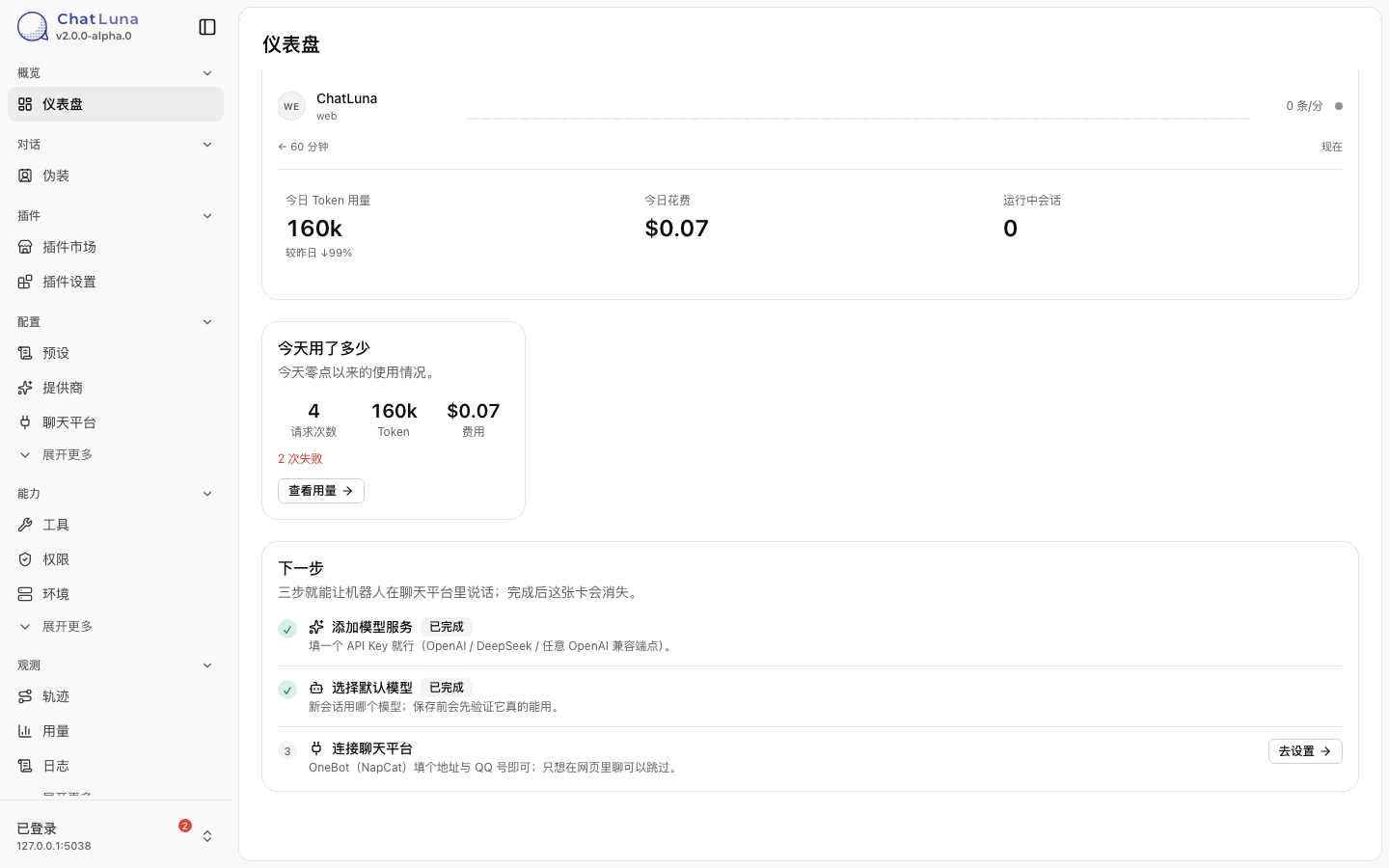
控制台由左侧导航栏、顶部栏(页面标题、账号菜单和通知)和右侧内容区组成。导航栏默认分为六组:
| 分组 | 放什么 |
|---|---|
| 概览 | 仪表盘,用于快速了解实例正在发生的事情 |
| 对话 | 网页聊天交互页面,以及角色的伪装设定 |
| 插件 | 扩展市场,以及已安装插件的管理面板 |
| 配置 | 人格预设、模型提供商、聊天平台、场景规则与快捷设置 |
| 能力 | 工具、权限、技能、执行环境、记忆与 MCP |
| 观测 | 对话轨迹、Token 用量、系统日志、后台任务与定时任务 |
导航栏中的页面由插件提供,会随安装的插件增减。例如没有安装 MCP 插件时,「能力」分组中就不会出现 MCP 页面。
页面一览
| 页面 | 地址 | 作用 |
|---|---|---|
| 仪表盘 | /dashboard | 实例整体状况、关键指标和各插件的信息卡片 |
| 聊天 | /chat | 在网页端测试对话,查看生成过程 |
| 伪装 | /character | 角色当前状态、人际关系和群画像 |
| 预设 | /presets | 人设与提示词模板 |
| 提供商 | /providers | 模型服务的连接状态、模型清单和角色分配 |
| 聊天平台 | /adapters | 各平台适配器的在线状态和登录账号 |
| 场景规则 | /routing | 按群或按人覆盖的规则 |
| 快捷设置 | /control | 常用配置项和全局默认参数 |
| 插件设置 | /plugins | 已安装插件的状态、开关和配置 |
| 插件市场 | /market | 搜索并安装新插件 |
| 工具 | /tools | 工具列表、调用策略和可见性 |
| 权限 | /permissions | 权限等级、操作模式和审批规则 |
| 技能 | /skills | 技能目录与覆盖关系 |
| 环境 | /machines | 执行机器和工作区 |
| 记忆 | /memory | 长期记忆条目的检索和维护 |
| MCP | /mcp | MCP 服务器、可用资源和连接状态 |
| 轨迹 | /traces | 单轮对话的完整思考链、工具调用和上下文 |
| 用量 | /usage | 按模型、会话和时间统计的 token 费用 |
| 日志 | /logs | 实时运行日志和错误堆栈 |
| 后台任务 | /background | 异步作业的进度、状态和耗时 |
| 定时任务 | /schedule | 定时计划和自动触发规则 |
页面地址可以直接收藏和分享。排查问题时,把轨迹页的链接发给有控制台权限的协作者,对方就能看到相同的记录。
定制导航栏
导航栏可以拖拽调整顺序、拖进自建分组,也可以收起或隐藏不常用的页面。改乱了可以在侧边栏底部的管理菜单中选择「恢复默认布局」。
常见的页面形式
- 列表 + 抽屉:大多数管理页面的布局。点击列表中的一项,右侧滑出详情抽屉,顶部是常用操作,底部是「取消」和「保存」。
- 分组表单:「场景规则」「快捷设置」等配置较多的页面,按标签页组织。有未保存的修改时,页面会提示,切换或离开前也会弹出确认。
- 实时视图:「聊天」「轨迹」「日志」等页面会随运行自动更新,无需刷新。
WARNING
保存不等于立即在当前对话中生效。有些设置在下一句回复时生效,有些需要等新会话建立,请留意页面上的说明。
仪表盘
登录后默认显示仪表盘,由各插件注册的卡片组成,常见的有 token 消耗与费用走势、消息吞吐量与活跃会话数、核心服务状态与版本更新提示。不需要的卡片可以在右上角菜单中隐藏。
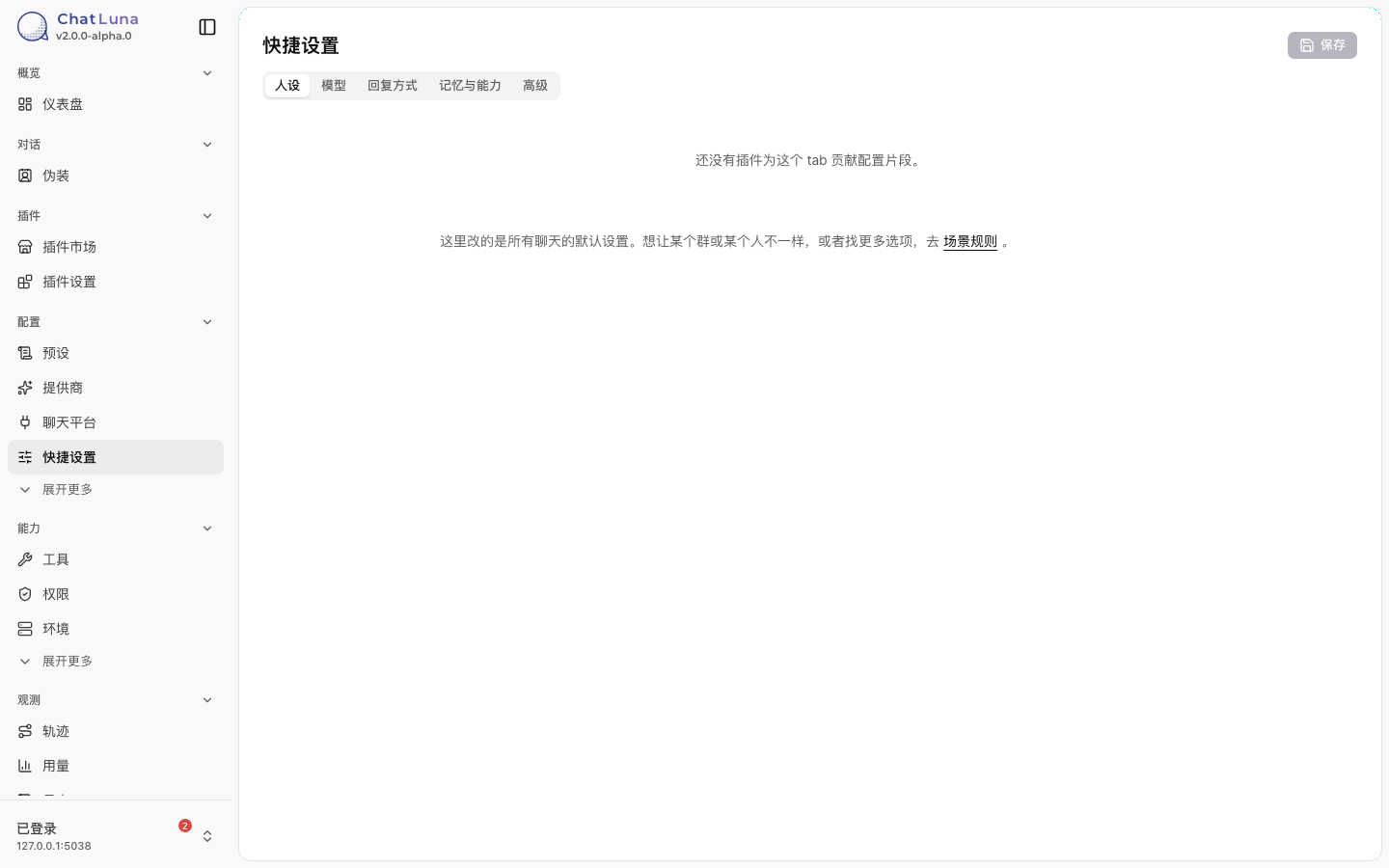
快捷设置
如果觉得「场景规则」太复杂,可以先从「快捷设置」开始。它把最常用的几组开关整理在一起,修改的就是全局默认的场景规则:
- 人设:处理消息的引擎和角色预设。
- 模型:默认回复模型和思考深度。
- 回复:接话时机,例如被 @、叫名字、私聊直接回复、主动搭话概率。
- 工具:工具调用策略(直接提供全部、先检索再提供、通过代码调用)。
熟悉之后,再到「场景规则」中为特定群聊或私聊单独配置。
设置页
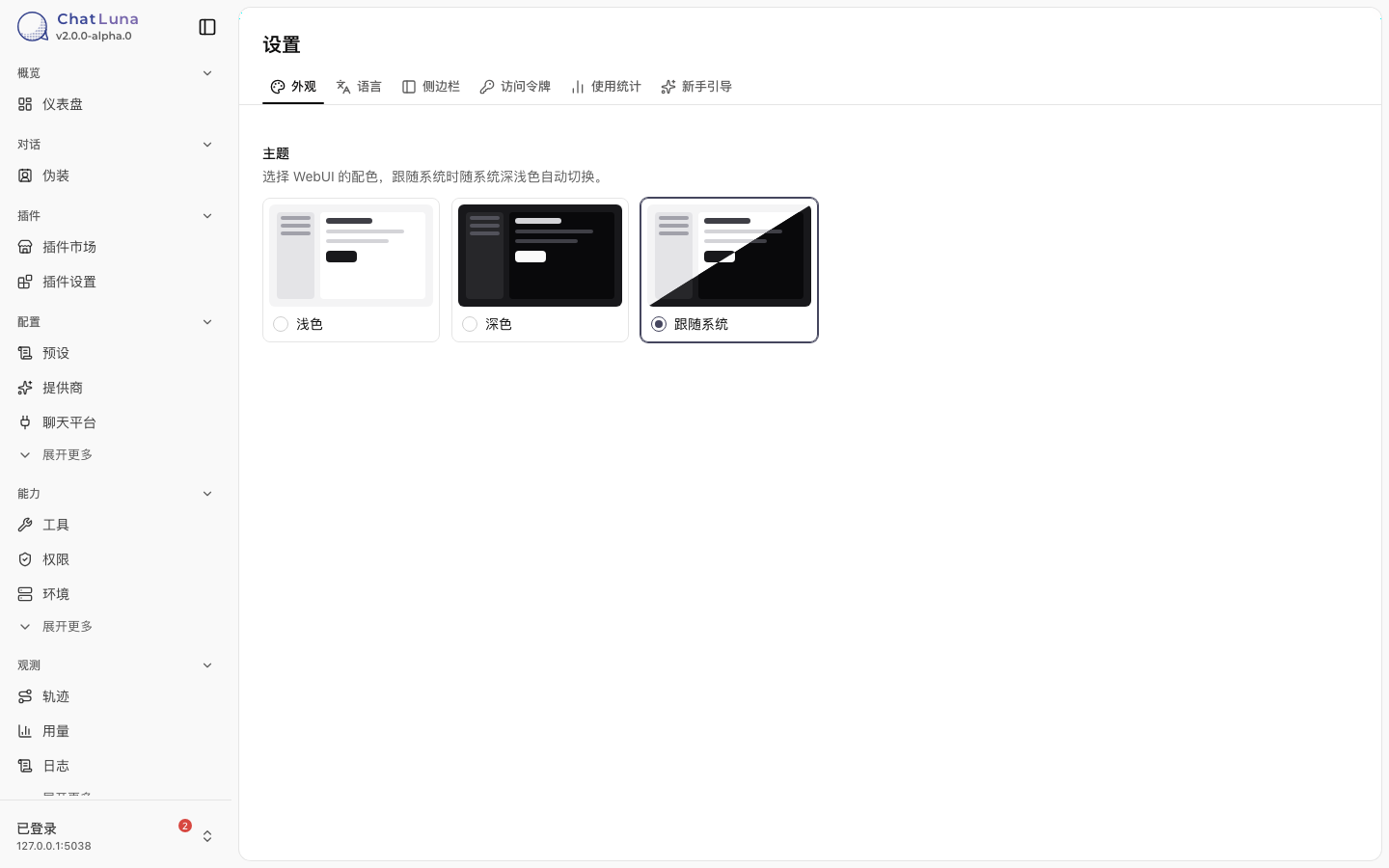
「设置」页面管理控制台本身,默认不在导航栏中,从侧边栏底部的账号菜单进入:
- 外观:浅色、深色或跟随系统。
- 语言:控制台的显示语言。
- 侧边栏:调整页面的显示、顺序与分组,与「管理侧边栏」相同。
- 访问令牌:修改访问令牌,其他已登录设备会立即下线。脚本调用 API 时在请求头中携带
Authorization: Bearer <令牌>。 - 使用统计:开关匿名使用统计,并预览将要发送的内容(由使用统计插件提供)。
- 新手引导:重新进入首次设置向导(由新手引导插件提供)。
后两个标签页由对应插件注册,停用插件后会消失。
TIP
访问令牌拥有完整的控制权限,不要提交到公开仓库或发到公开群中。
移动端
在手机或平板上打开时,导航栏会变成折叠抽屉,表格会重组为纵向卡片。查看状态、审批工具调用、临时测试对话都很方便;批量配置规则等精细操作建议在桌面端进行。
常用操作
- 复盘一轮对话:在「轨迹」页面找到会话并点击对应轮次,查看提示词、思考链、工具调用和最终回复。
- 临时停用某个工具:在「工具」页面搜索工具,把策略切换为「禁用」,下一轮生效。
- 为某个群定制人设:在「场景规则」中选择目标群,修改模型或人设。
- 安装新插件:在「插件市场」搜索并安装,然后在「插件设置」中确认已启用。
- 查看今日消耗:在「用量」页面按模型或会话分组查看。
常见问题
无法打开控制台:检查进程是否在运行、端口是否被占用、防火墙或安全组是否放行。公网部署时还要检查反向代理的端口转发和 WebSocket 规则。
登录后页面空白:通常是浏览器缓存导致静态资源加载失败,强制刷新、清除缓存或使用无痕模式。只有某个插件页面空白时,多半是该插件与控制台版本不兼容。
导航栏找不到某个页面:提供该页面的插件未安装或未启用,到「插件设置」中确认。
修改配置后未生效:确认已保存、该项是否需要新会话才生效,以及「场景规则」中是否有更具体的规则覆盖了它。
