快速上手
TIP
本节带你从第一次打开控制台,走到机器人在聊天平台中回复你的消息。开始前请确保已经安装并启动了实例。
首次启动时,终端日志会打印带有登录令牌的链接,在浏览器中打开即可进入控制台。默认地址是 http://127.0.0.1:5028。如果页面要求输入口令而你已经找不到日志,点击登录页的「忘了口令?」按提示重置。
登录后会弹出「新手引导」,共三步:
- AI 模型:接入对话与推理能力。
- 平台与主人:连接聊天软件,认领最高权限。
- 做什么用:选择机器人的使用场景。
每一步都可以「先跳过这步」稍后再配。关掉了引导窗口,可以在「设置」页面点击「新手引导」重新打开。
第一步:连上 AI 模型
- 选择服务商并填写凭据:搜索或浏览服务商,选中后在表单中填入 API Key;使用自建网关或代理时,同时填写接口地址。
- 测试连接:点击「测试连接」,通过后才能进入下一步。不通过时,检查 API Key 是否完整、网络代理是否通畅、接口地址格式是否正确。
- 选择默认模型:在「默认模型」下拉列表中选择模型,之后新建的会话都默认使用它。
提供商列表为空,通常是对应的提供商插件还没安装。先跳过这一步,到「插件」页面安装后再回来配置。
第二步:连接平台并绑定主人
想接入聊天软件,就到「聊天平台」页面添加适配器;只想先在浏览器中体验,也可以直接在网页中聊天。
在「聊天平台」页面添加适配器,填入账号凭据并保存。账号状态变为「在线」后,机器人就登录成功了。
然后在新手引导中点击「私聊绑定」,弹窗会显示一个 6 位绑定码:
- 用你的个人账号私聊机器人。
- 发送
/bind加绑定码,例如/bind 123456。机器人回复确认即绑定成功,不必回到控制台确认。
如果之前私聊过机器人,弹窗的「最近私聊」列表中会出现你的账号,直接点击「认领为主人」即可。无法私聊时,点击「无法私聊?手动填写用户 ID」,填入你在该平台的用户 ID。
绑定码 10 分钟内有效,连续输错 5 次立即作废,失效后点击「换一个」重新生成。主人拥有最高权限,修改配置、重启实例等操作只对主人开放。
WARNING
不要把绑定码发给别人。任何用它完成绑定的账号都会成为主人,拿到这个实例的最高权限。
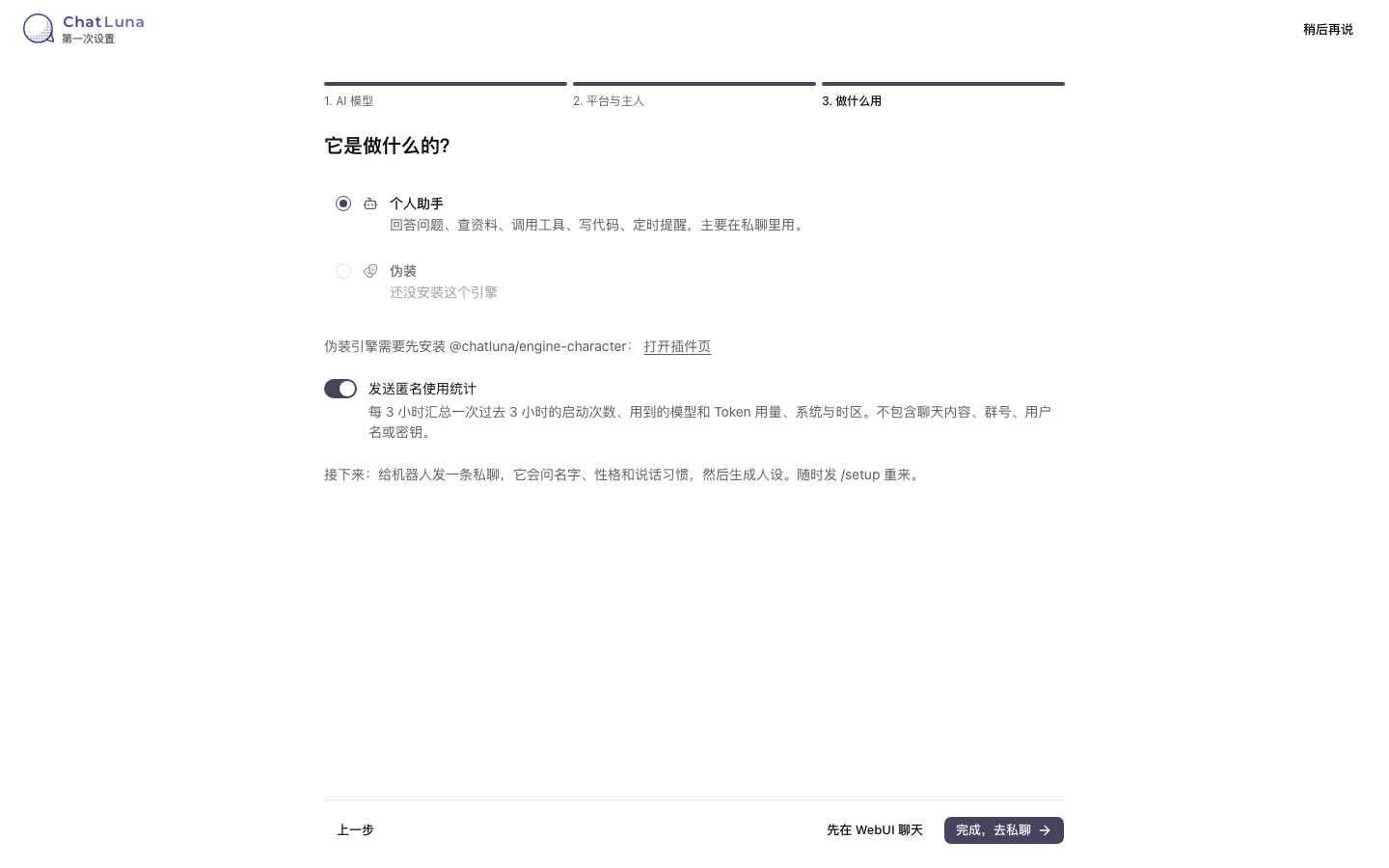
第三步:它是做什么的
最后选择使用场景:
- 个人助手:在私聊中回答问题、查资料、调用工具、写代码和定时提醒。
- 伪装:有人设和说话风格,能在群聊中像真人一样聊天,有作息、心情和长期记忆。选择它需要先安装角色引擎,未安装时页面会提示。
点击「完成,去私聊」退出引导。机器人会在私聊中主动问候,询问名字、性格和说话习惯,然后生成人设档案。没想好也没关系,之后随时可以在私聊中发送 /setup 重新配置。
跑通一次对话
先在网页中验证:到「聊天」页面新建一个会话,输入消息并回车,回复会以流式逐字显示。在「轨迹」页面还能看到这一轮的完整执行过程,包括模型收到的提示词和调用的工具。
再到聊天平台私聊机器人。收到回复,就说明整条链路已经跑通:适配器接收消息,路由分发给引擎和 Agent,模型推理生成回复,最后经渲染投递发回聊天窗口。
接下来
- 认识 WebUI — 控制台有哪些页面。
- 模型与提供商 — 多模型、推理参数与会话级切换。
- 角色与预设 — 给机器人一个人格。
- 什么时候回复 — 机器人在群聊中何时接话。
- 场景规则 — 谁在什么场合说话。
- 权限与安全 — 控制机器人能做什么。
