Agent 扩展框架 (Extension Agent)
此插件为 ChatLuna 提供完整的 Agent 能力支持,涵盖 MCP 协议接入、Skills 技能加载、Computer 文件与终端操作、Sub-Agent 子代理委托以及 Trigger 定时/被动唤醒。
所有功能均通过 Koishi 控制台内的 WebUI 进行管理。
配置
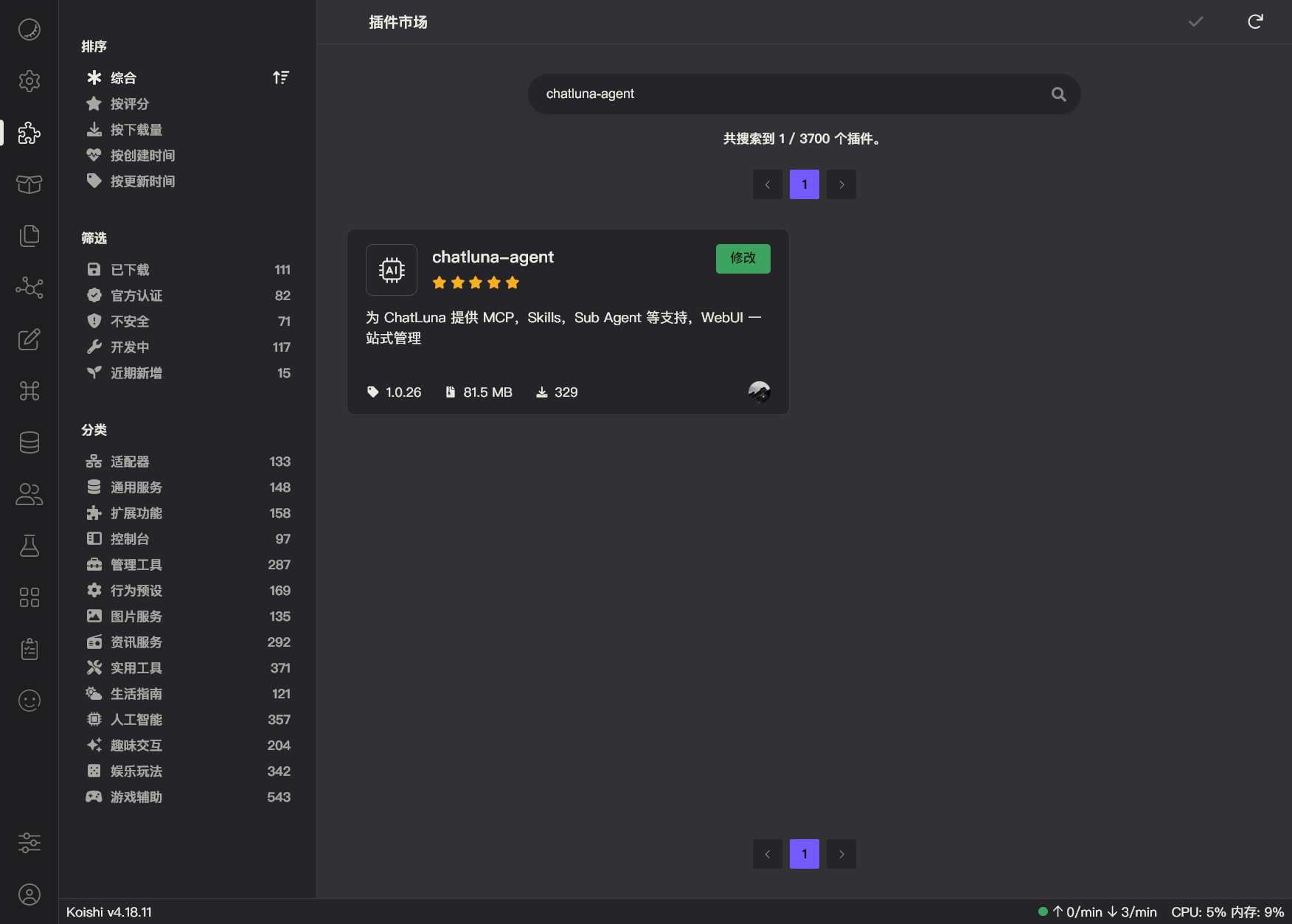
- 前往插件市场搜索
chatluna-agent并安装。
提示
如果无法正常搜索到 chatluna-agent,则说明官方插件源没有正常更新。 前往 market 插件设置为其他源即可:
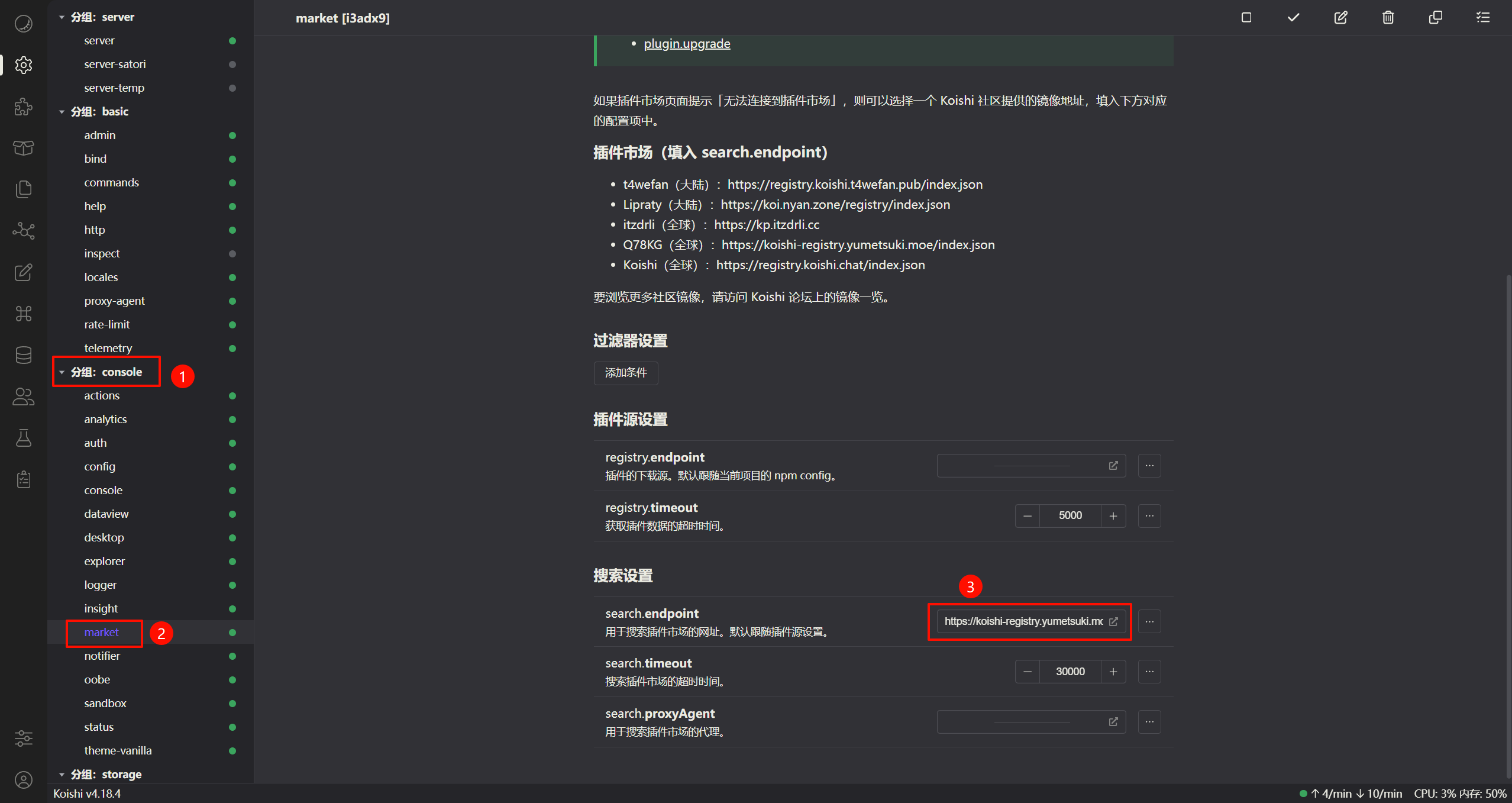
以下是推荐的一些插件源:
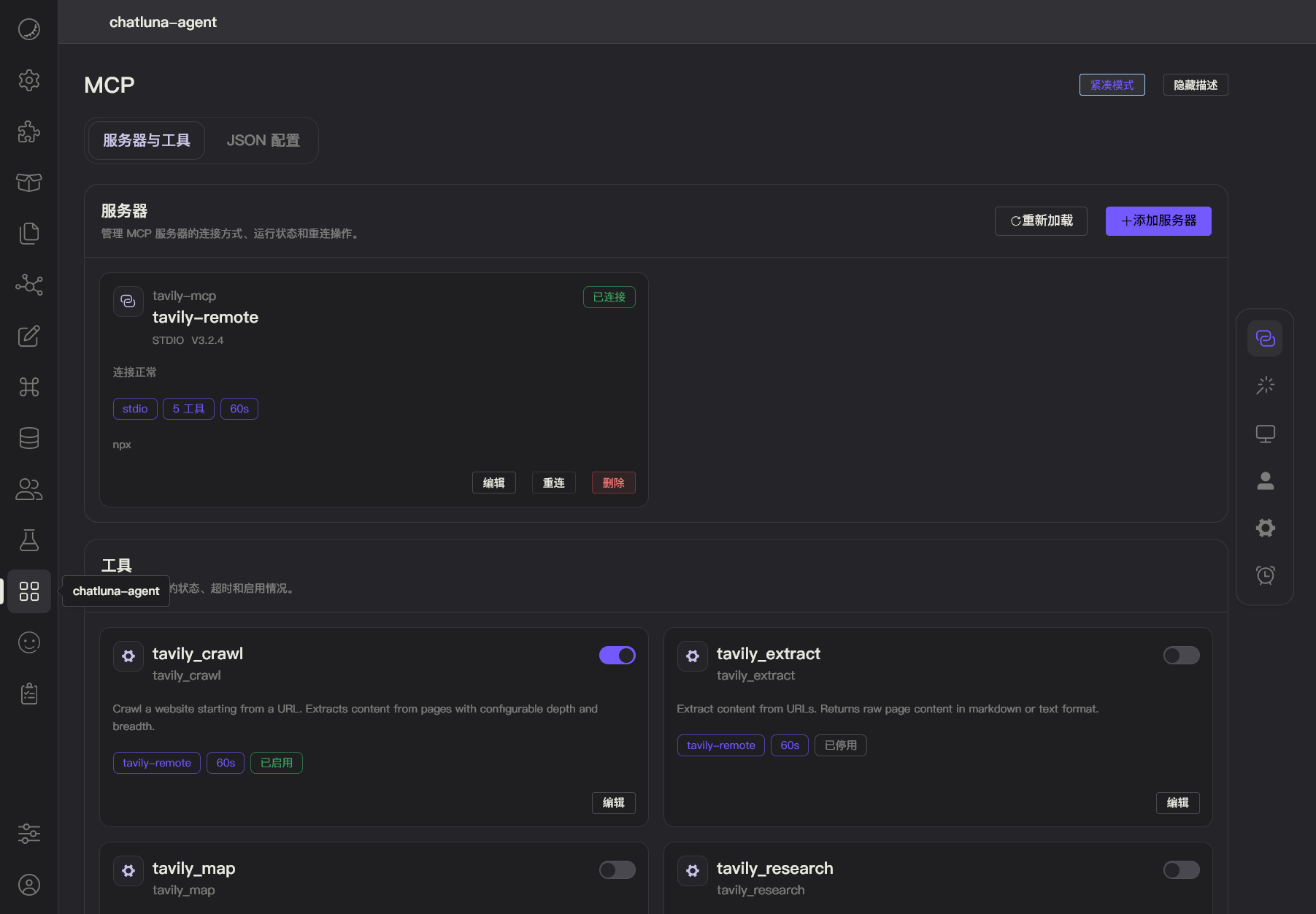
安装后启用插件即可。启用成功后,Koishi 控制台左侧会出现 ChatLuna Agent 管理入口。
使用
提示
启用此插件时,请确保当前聊天房间的聊天模式为 plugin Agent 模式。 可以查看 聊天模式 了解如何切换。
启用插件后,点击控制台左侧的 ChatLuna Agent 入口进入 WebUI。
后续的 MCP 服务器添加、工具权限调整、Computer 后端启用、子代理管理和 Trigger 任务创建均在此 WebUI 中完成。
总览
进入 WebUI 后默认显示总览页面,展示各个子系统的运行状态。
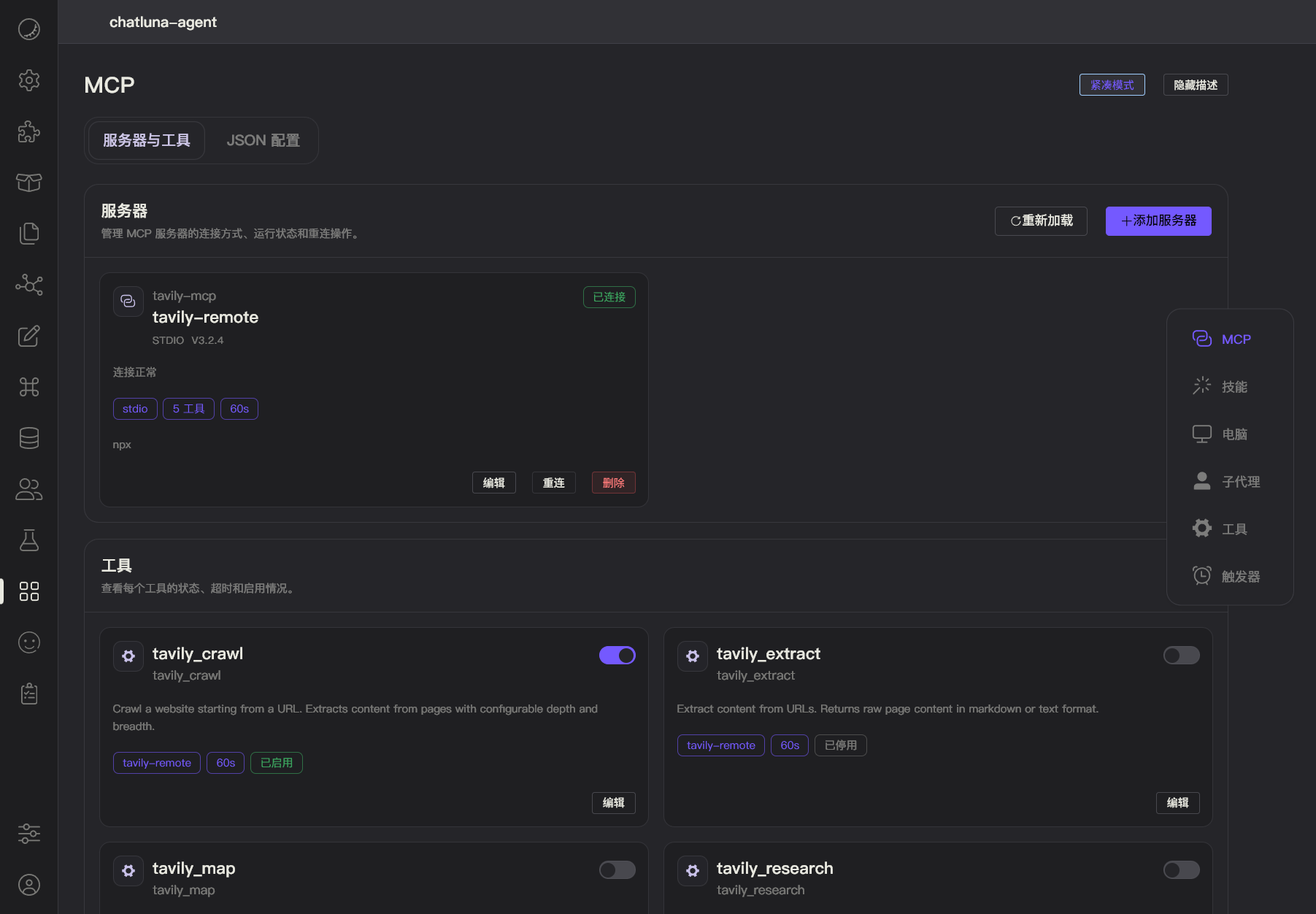
总览页中每个位置对应一个子系统:
- MCP:已连接的服务器数量和可用工具数。
- Computer:当前可用的后端和活跃会话数。
- Skills:扫描到的技能总数和可见技能数。
- Sub-Agent:已启用的子代理数量。
- Tools:可用工具总数。
- Trigger:启用的任务数。
如果某个位置显示错误,你可以点击进入对应页面进行排查。
MCP
MCP 页面用于管理 MCP 协议服务器。你可以在此添加、编辑、删除和重连 MCP Server,以及控制每个 MCP Tool 的启用状态。
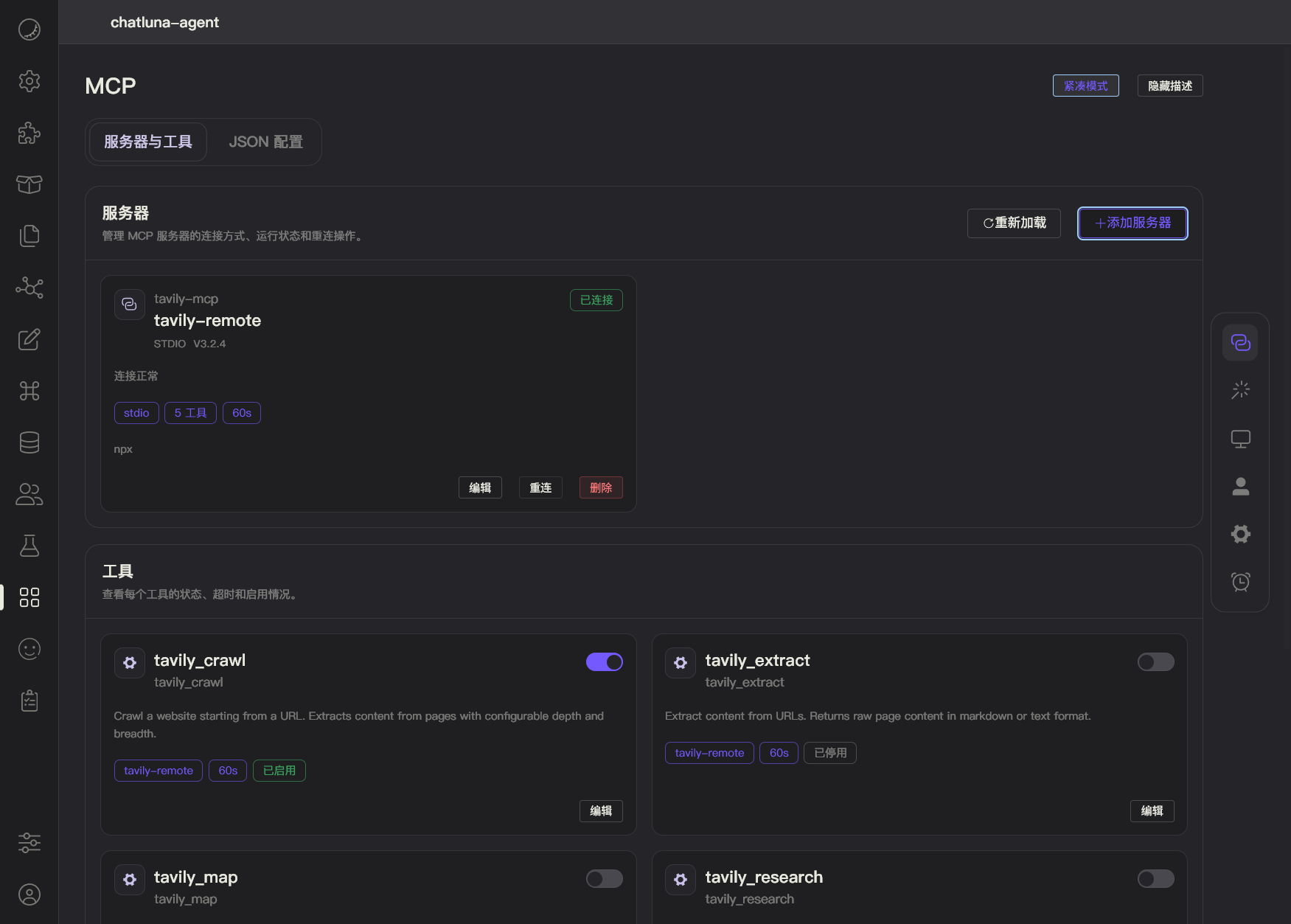
添加 MCP 服务器
点击页面上的新增按钮,进入 MCP 服务器编辑界面。
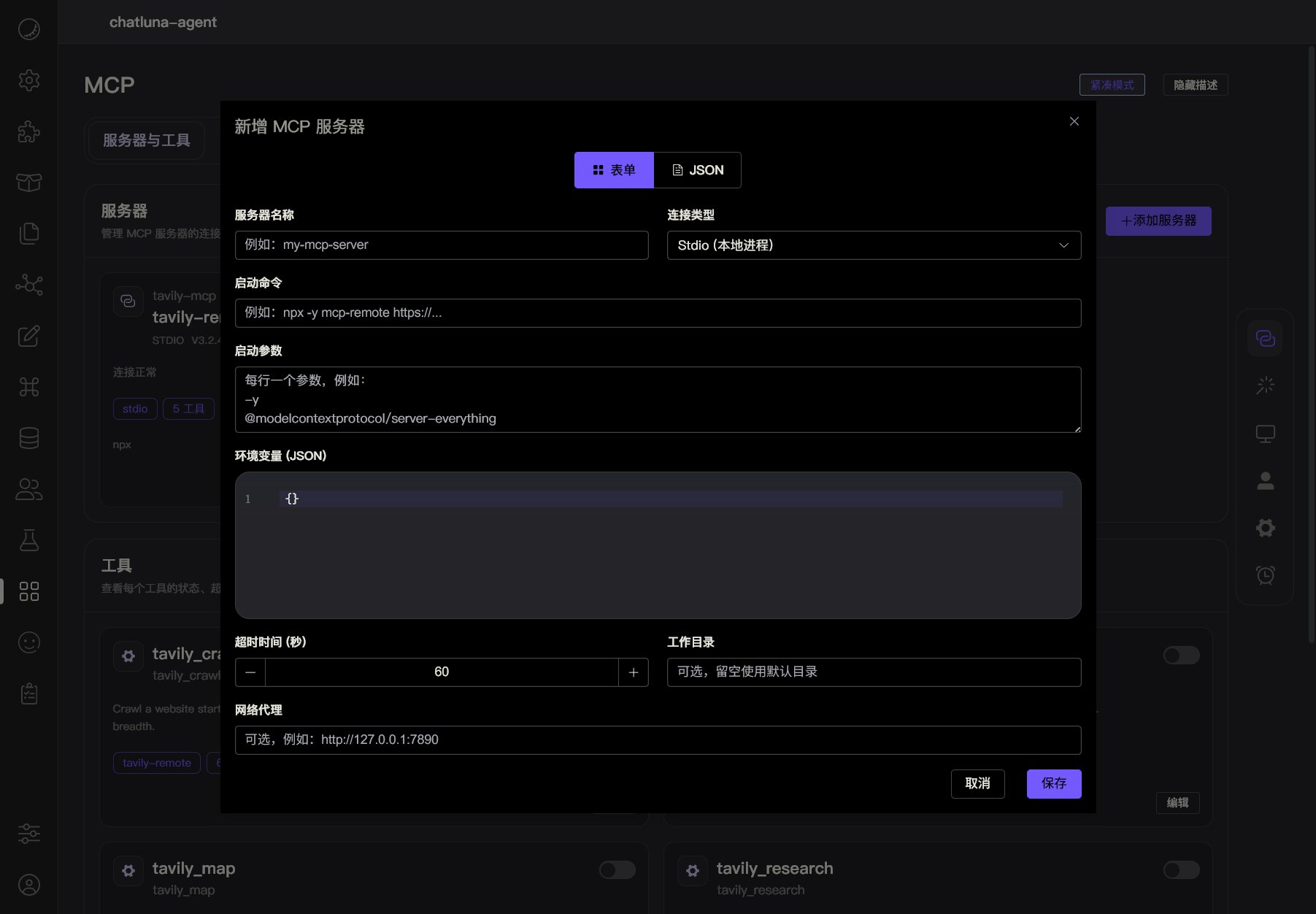
首先为服务器填写一个名称作为标识,例如 exa、filesystem、github。然后选择连接类型。
对于 stdio 类型,需要填写启动命令(command)、参数(args)、环境变量(env)和工作目录(cwd)。对于 http 或 sse 类型,需要填写服务器地址(url)和请求头(headers)。
超时时间用于控制该服务器下工具调用的默认超时秒数,默认为 60。
填写完成后保存,页面会自动发起连接,等待状态变为 connected 即可。
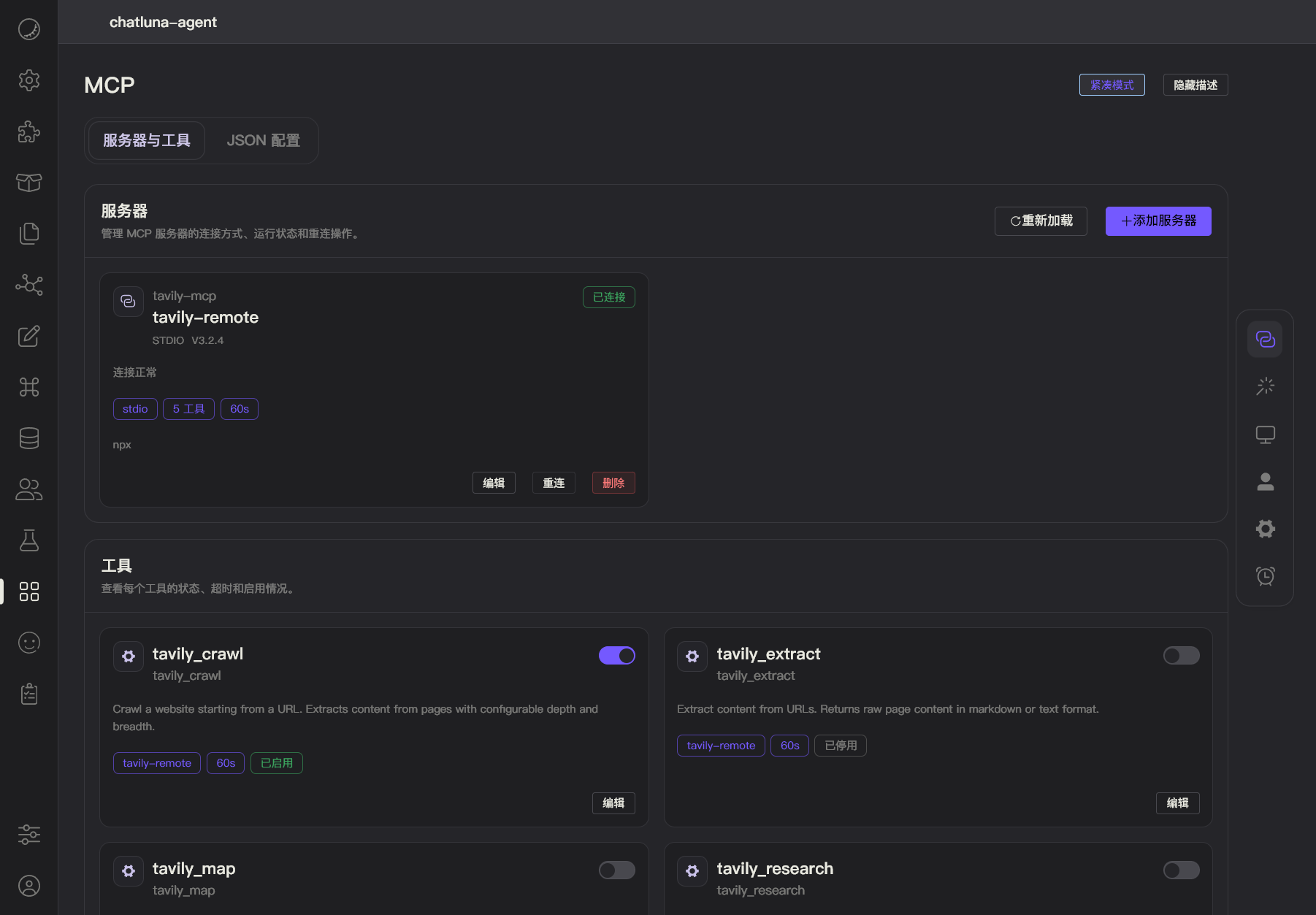
连接成功后,该服务器暴露的工具会自动出现在工具列表中。日志中也会打印可用工具数量。
管理 MCP 工具
在 MCP 页面的工具区域,可以看到每个 MCP Server 注册的工具列表。
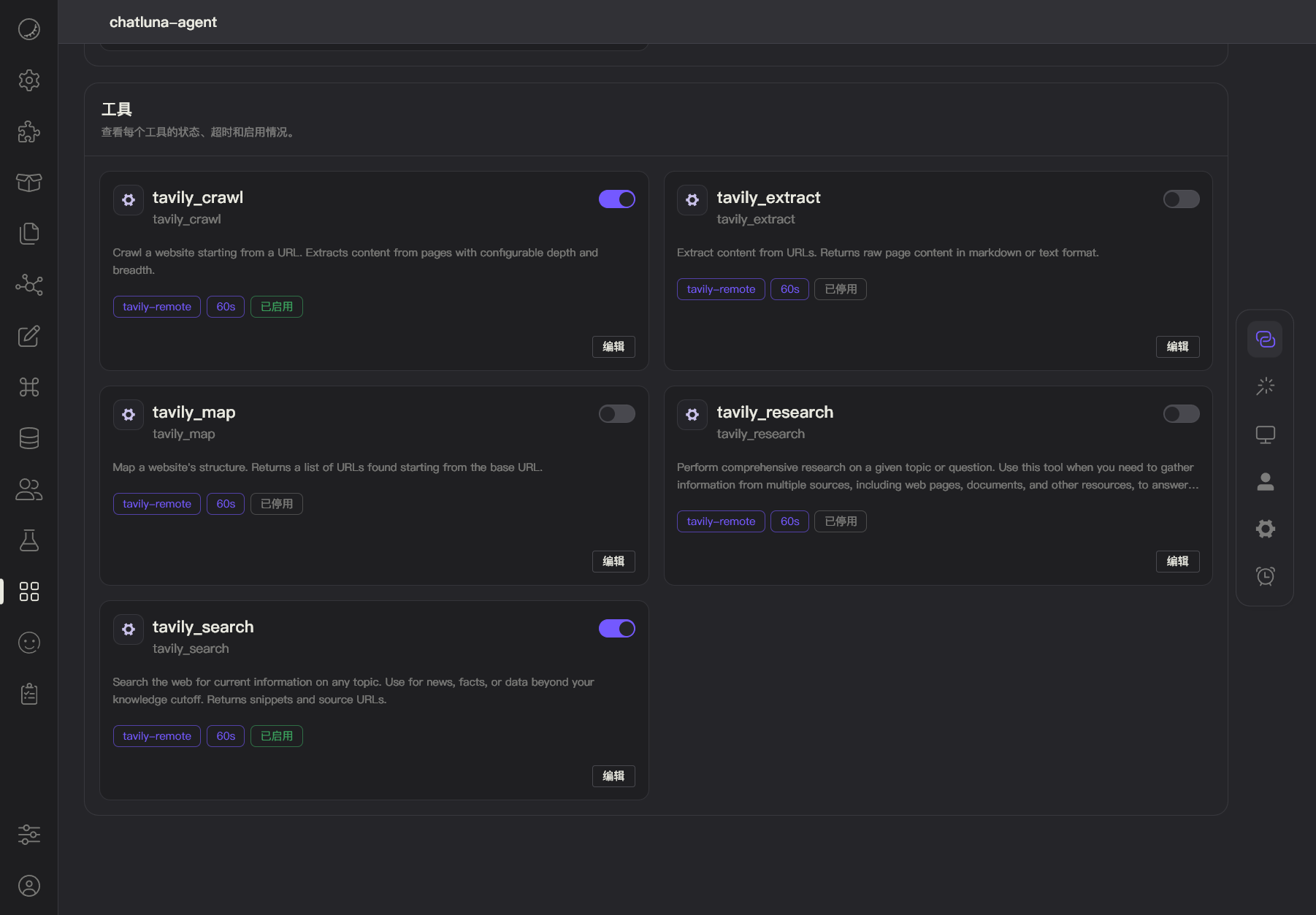
每个工具支持以下控制项:
- 启用/禁用:关闭后该工具不会注册给模型。
- 超时:覆盖服务器级别的超时时间,单位秒。
- 选择器:填写关键词,只有对话中包含这些关键词时工具才会出现在候选列表中。留空表示始终可用。
重连和删除
如果 MCP Server 状态显示为 error 或 reconnecting,可以点击重连按钮手动发起重连。
不再使用的 Server 可以直接删除,删除后其注册的工具也会被移除。
Tools
Tools 页面展示所有注册到 ChatLuna 的工具,包括 Computer 工具、MCP 工具、Skills 工具、Sub-Agent 的 task 工具、Trigger 的 trigger 工具,以及其他插件注册的工具。
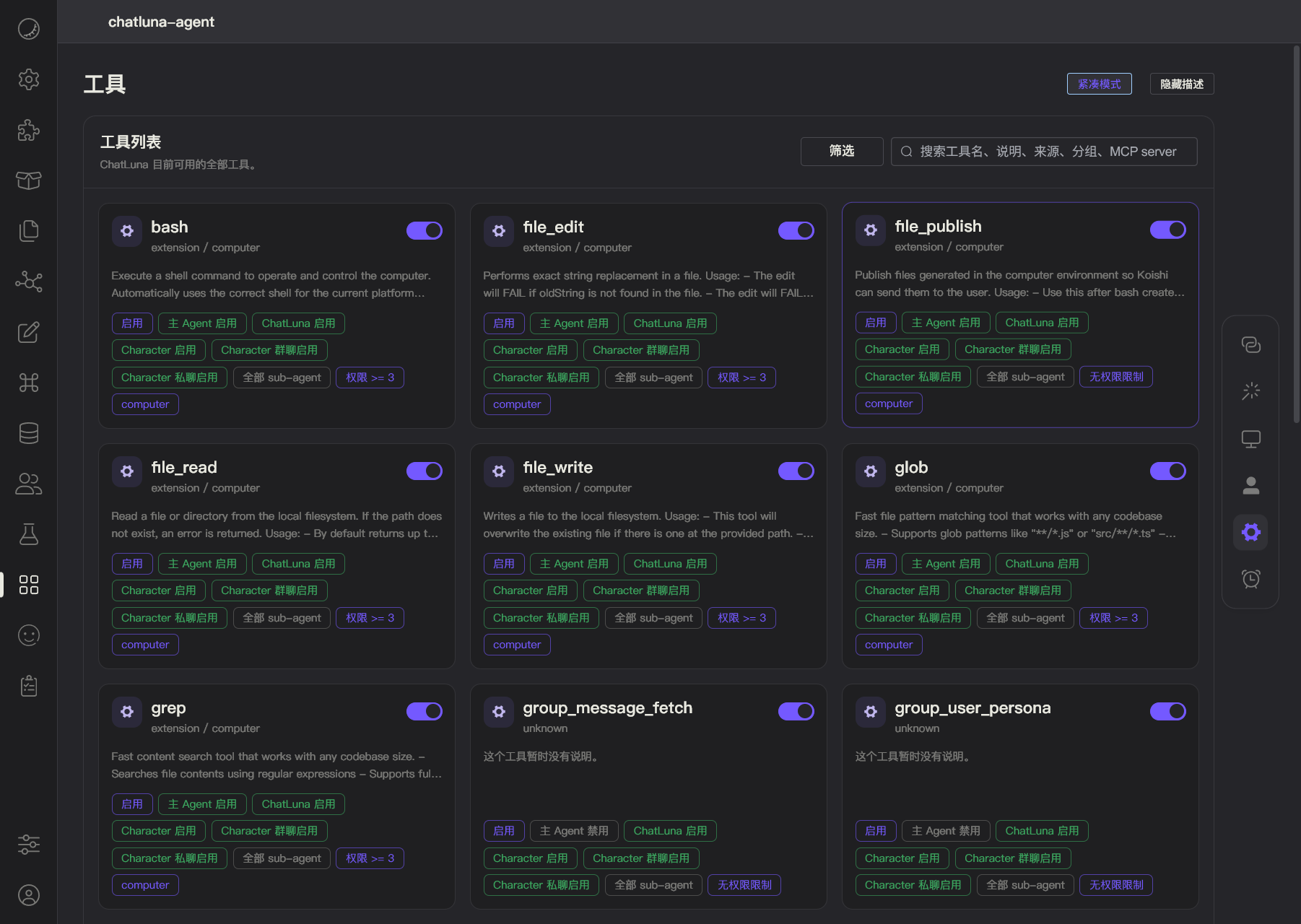
每个工具提供以下控制项:
- 启用:工具总开关。
- 主会话:是否允许主 ChatLuna 会话使用。
- ChatLuna:是否允许普通 ChatLuna 来源使用。
- 角色:是否允许角色扮演来源使用,可以分别控制群聊和私聊。
- 权限等级:调用该工具所需的最低 Koishi 用户权限。默认情况下,
bash、file_read、file_write、file_edit、trigger等工具需要 3 级权限。 - 子代理:控制哪些子代理可以使用该工具。
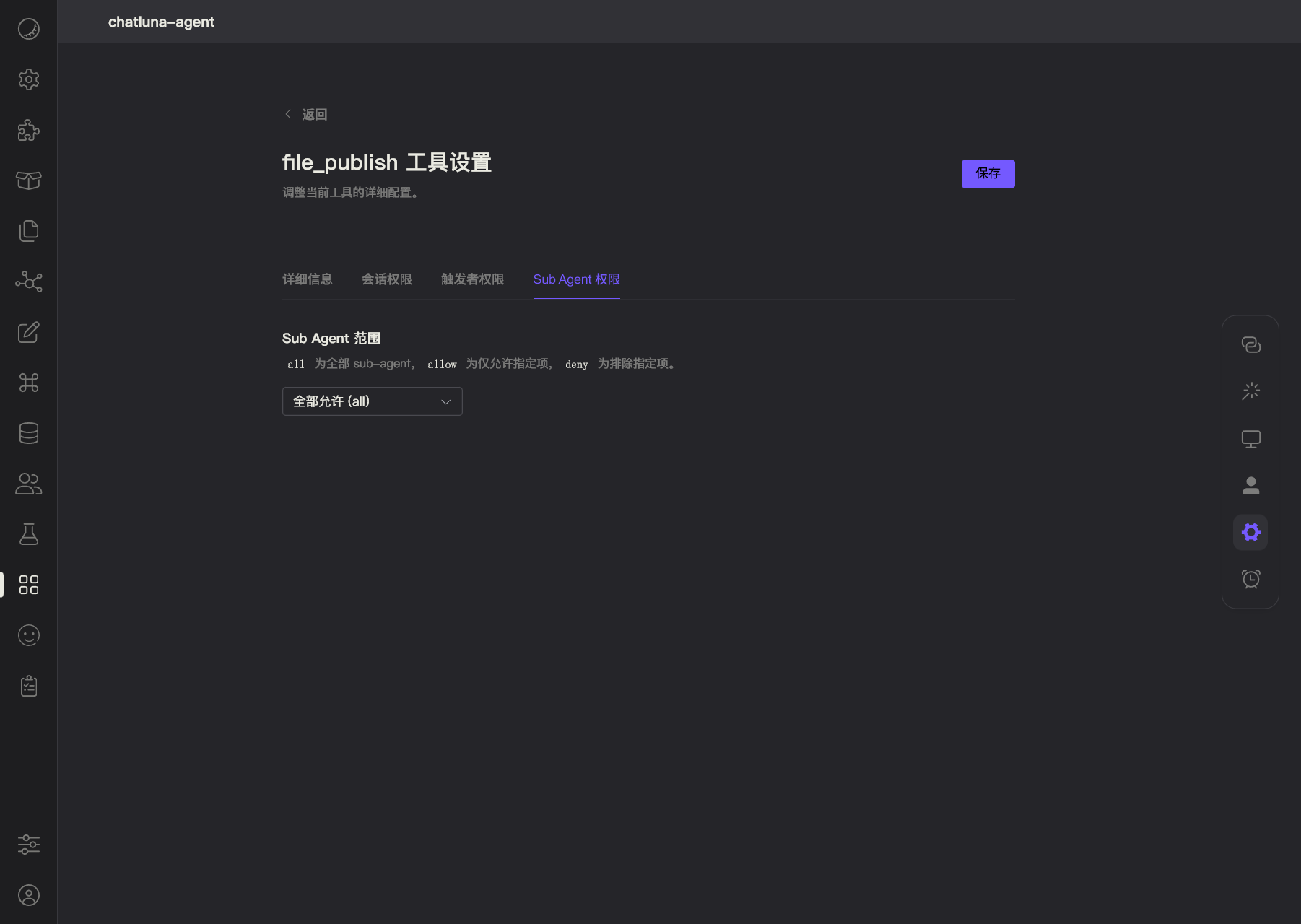
提示
如果 WebUI 中工具已经开启但模型始终不调用,请先检查当前会话是否处于 plugin 模式,然后确认当前用户的权限等级是否满足要求。
Computer
Computer 页面用于启用和管理文件操作、搜索、Shell 执行和终端能力。
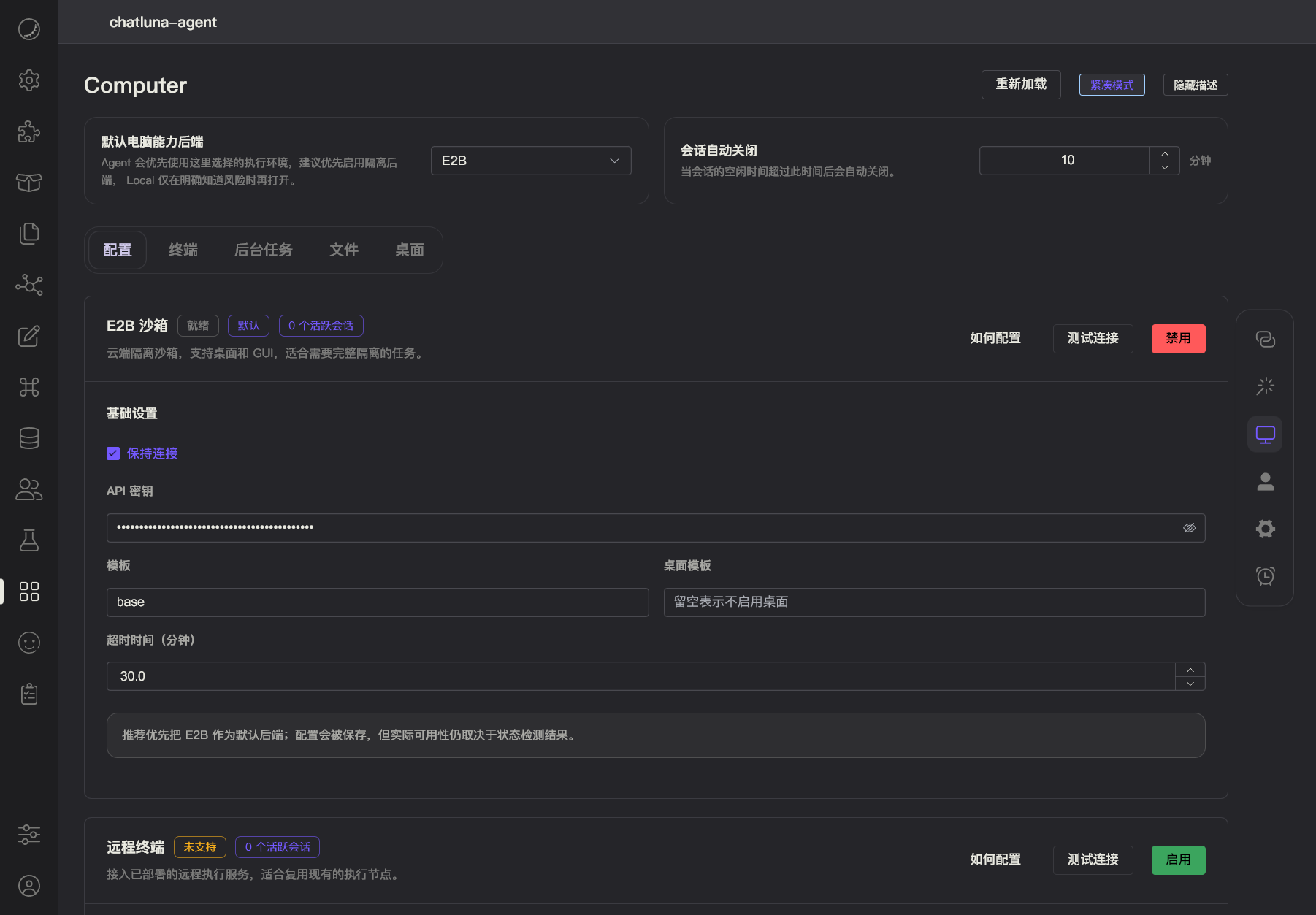
插件支持三种 Computer 后端:
- Local:直接在 Koishi 所在机器上运行,适合个人开发机调试。
- E2B:使用 E2B 云沙箱,适合需要隔离执行的场景。
- Open Terminal:连接外部终端服务。
启用 Local 后端
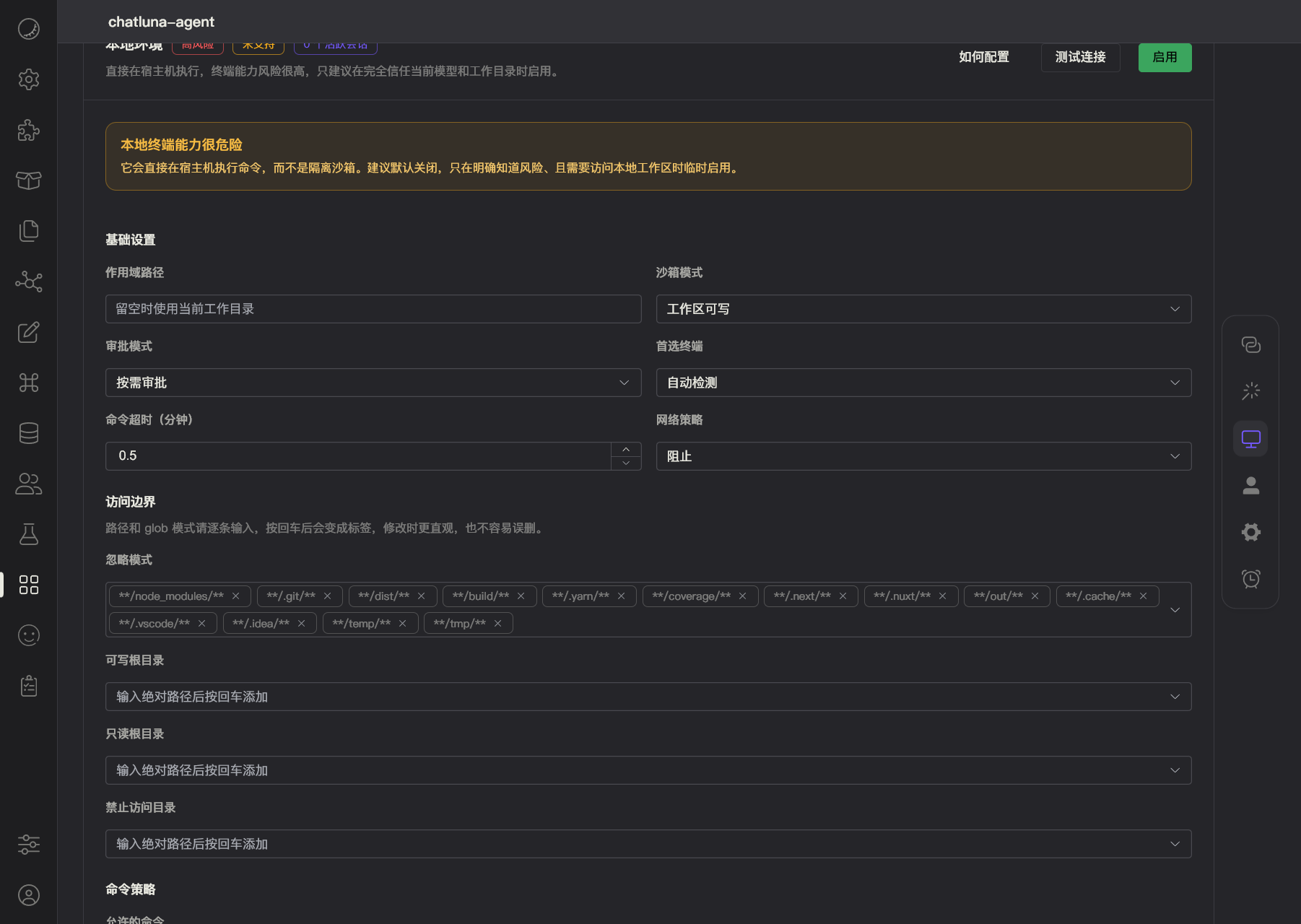
在 Computer 页面找到 Local 后端,打开启用开关。
将 scopePath 设置为你希望模型可以访问的项目目录路径。sandboxMode 支持 read-only(只读)和 workspace-write(允许工作区写入)两种模式。approvalMode 推荐保持 on-request,这样高危命令会先要求用户确认。
配置完成后保存即可。
警告
Local 后端直接操作宿主机。不要在面向普通用户的群聊中随意开放,也不要打开 dangerouslySkipPermissions。
启用 E2B 后端
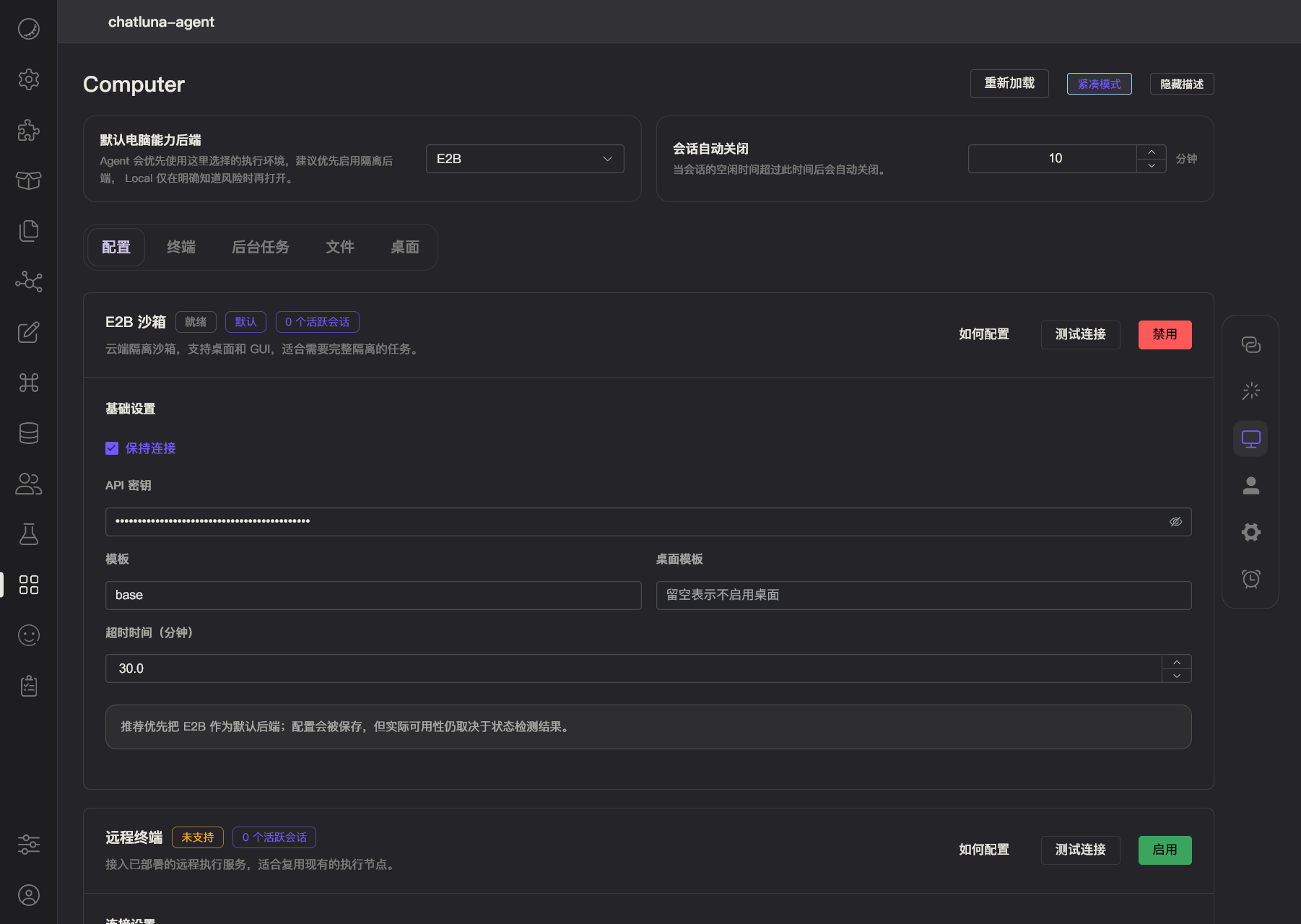
在 Computer 页面找到 E2B 后端,打开启用开关。
填写 API Key,支持 env:E2B_API_KEY 格式从环境变量读取。模板默认为 base,如需桌面能力,可另填 desktopTemplate。
配置完成后保存即可。
启用 Open Terminal 后端
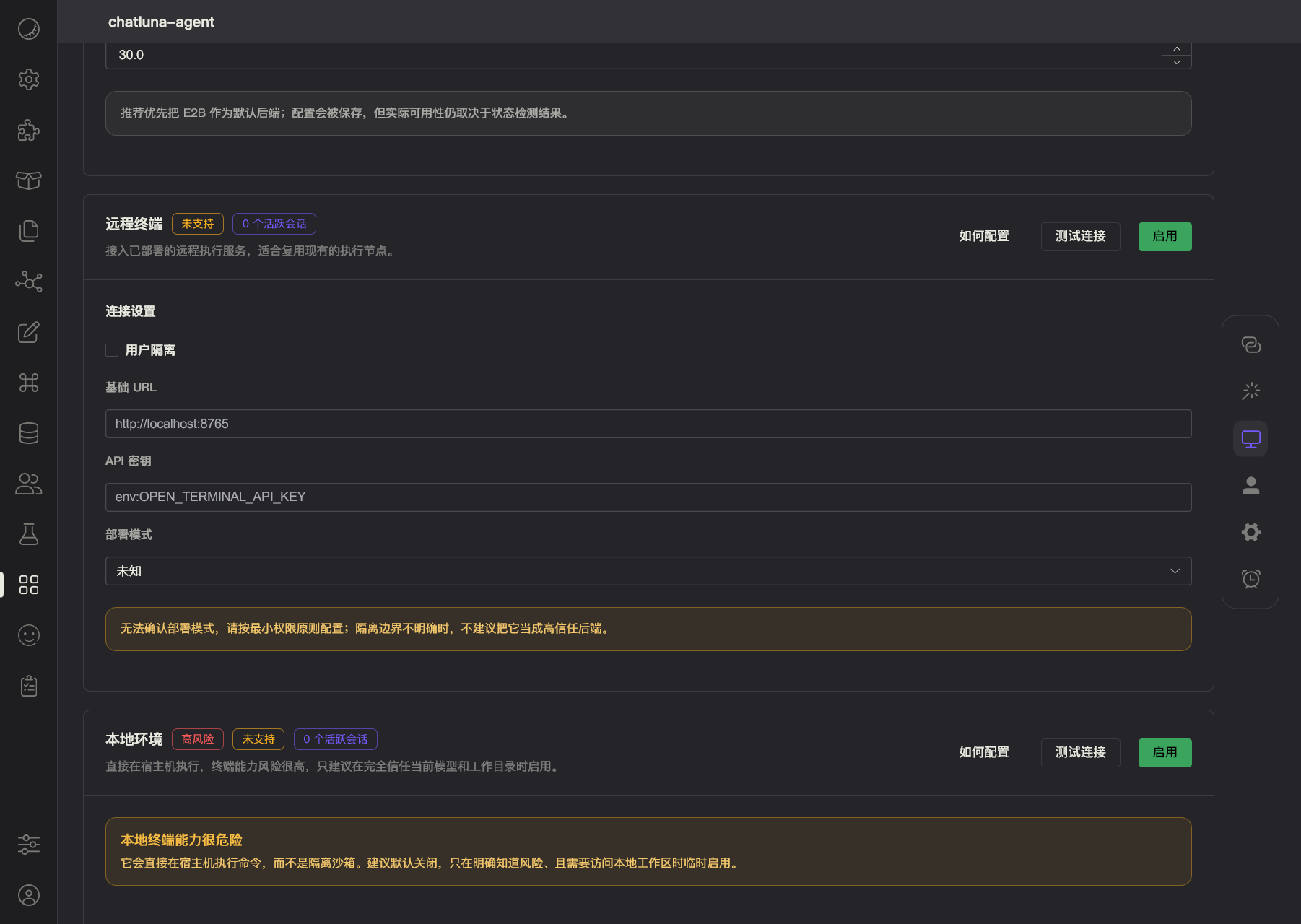
在 Computer 页面找到 Open Terminal 后端,打开启用开关。
填写服务地址(baseUrl)和 API Key,保存即可。
Computer 提供的工具
启用任一后端后,以下工具会自动注册:
file_read:读取文件内容或列出目录。file_write:创建或覆盖文件。file_edit:对已有文件做精确字符串替换。grep:正则搜索文件内容。glob:按 glob 模式匹配文件。bash:执行 Shell 命令,也可管理后台任务。file_publish:把生成的文件发布给用户(需要chatluna-storage-service)。
终端和后台任务
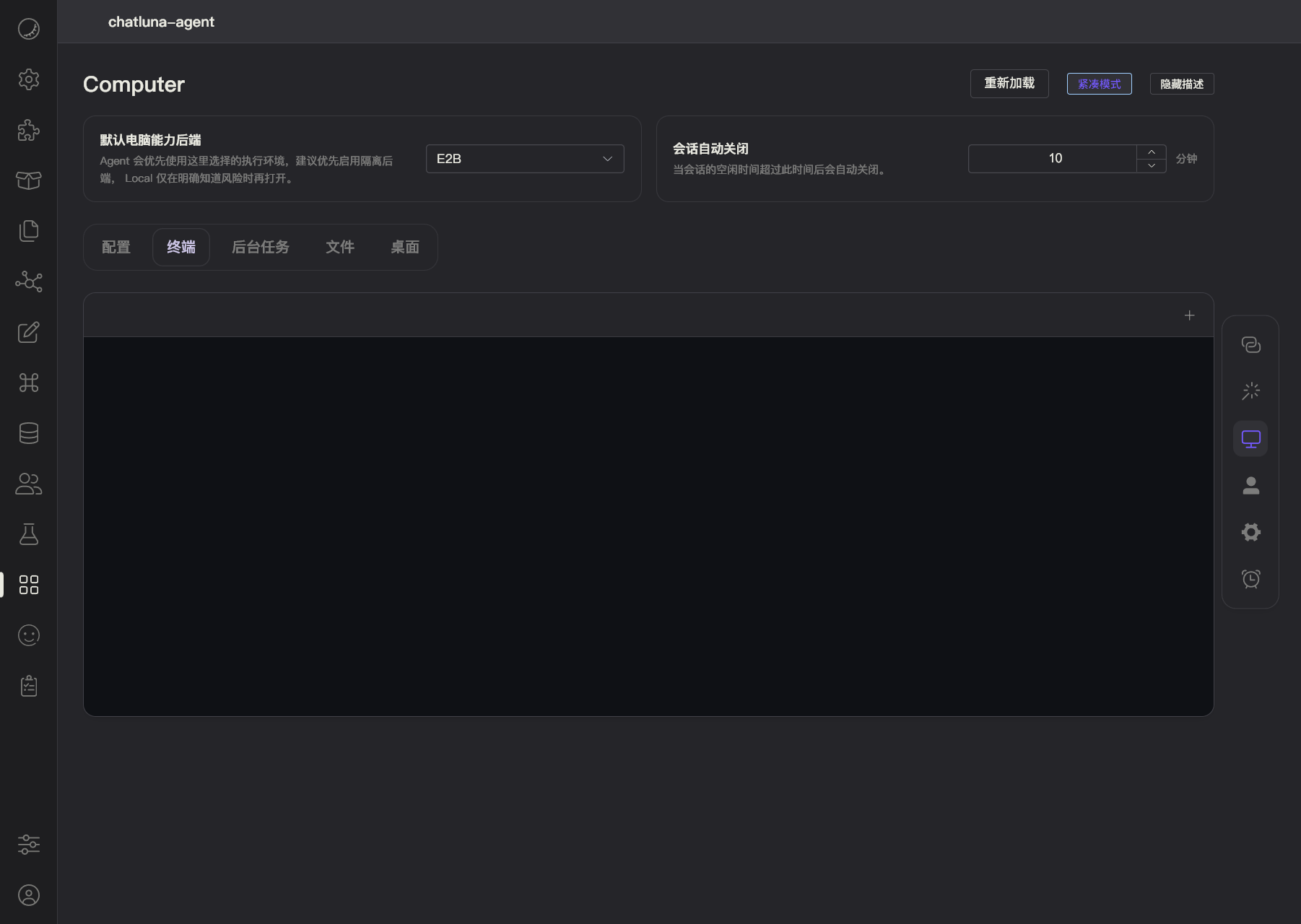
在 Computer 页面中可以打开交互式终端用于调试,以及查看和管理由 bash 工具启动的后台任务。
Skills
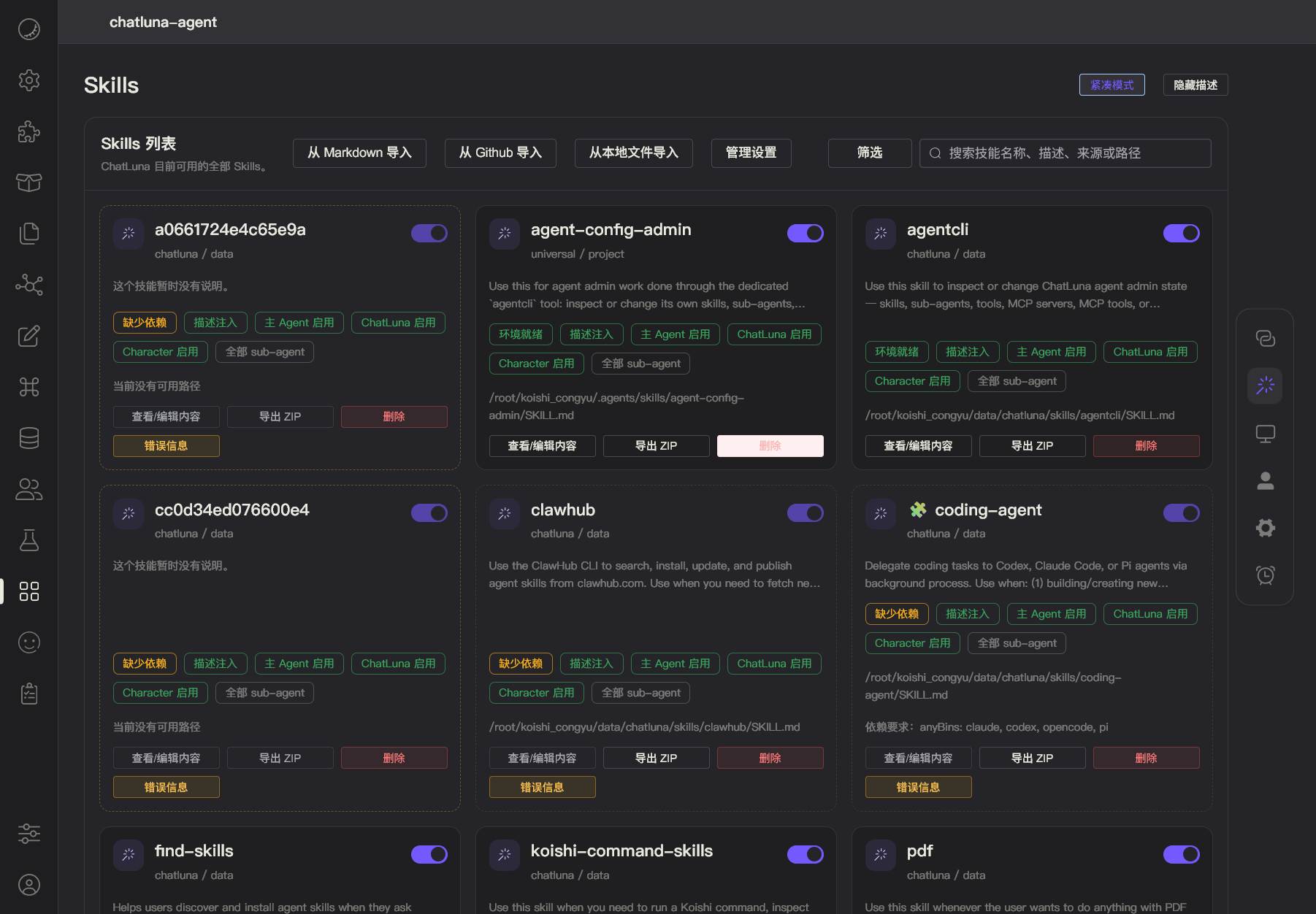
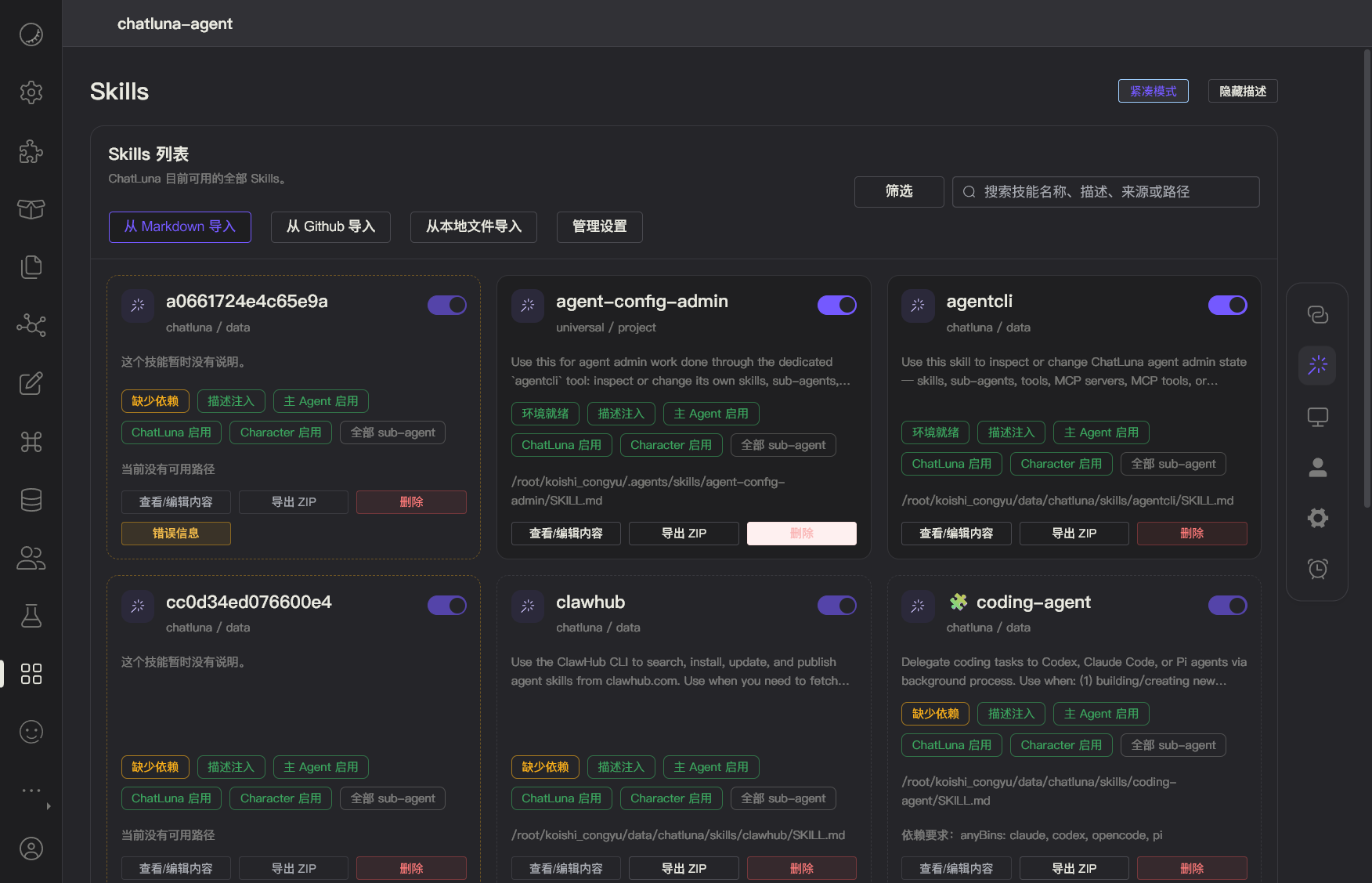
Skills 页面用于管理 SKILL.md 技能文件。技能是一种可复用的任务说明,模型可以按需加载并按照技能内容执行任务。
导入技能
点击导入按钮,可以从三种来源导入技能:
- GitHub:填写仓库或目录 URL。
- ZIP:上传压缩包。
- 文件夹:选择本地目录内容。
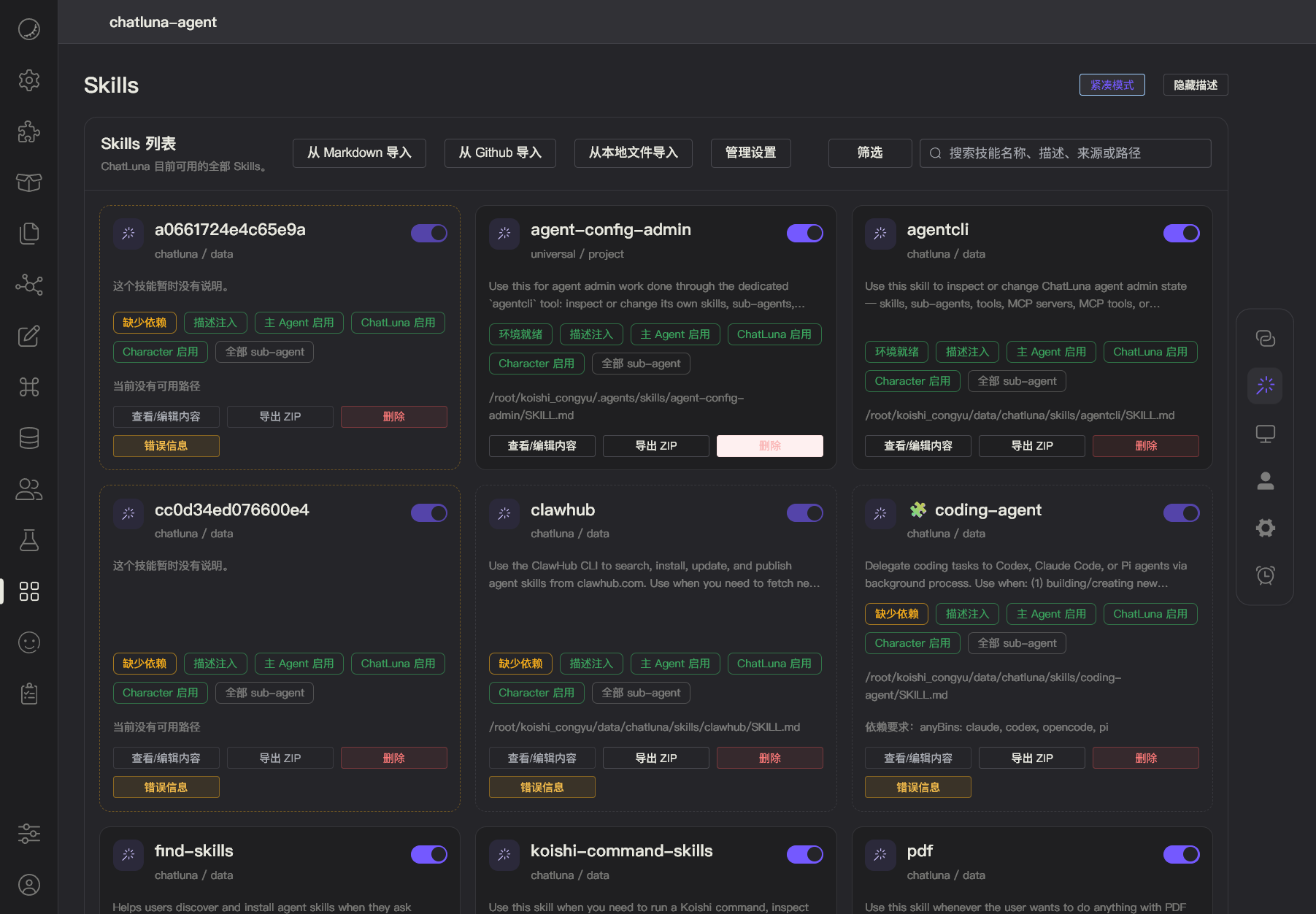
导入前可以预览识别到的技能列表和诊断信息,确认无误后执行导入。
管理技能
技能列表中每个技能支持以下操作:
- 启用/禁用:控制技能是否可用。
- 模式切换:在
off、description(默认,只注入名称和描述)、full(每轮注入完整内容)之间切换。 - 编辑内容:编辑本地导入的
SKILL.md。 - 导出:导出为压缩包。
- 删除:删除导入到
data/chatluna/skills的本地技能。
在聊天中使用技能
用户可以在聊天中用斜杠前缀手动调用技能:
模型也可以自动通过 skill 工具调用可见技能。
Sub-Agent
Sub-Agent 页面用于管理子代理。子代理允许主模型把特定任务委托给专门的代理执行。
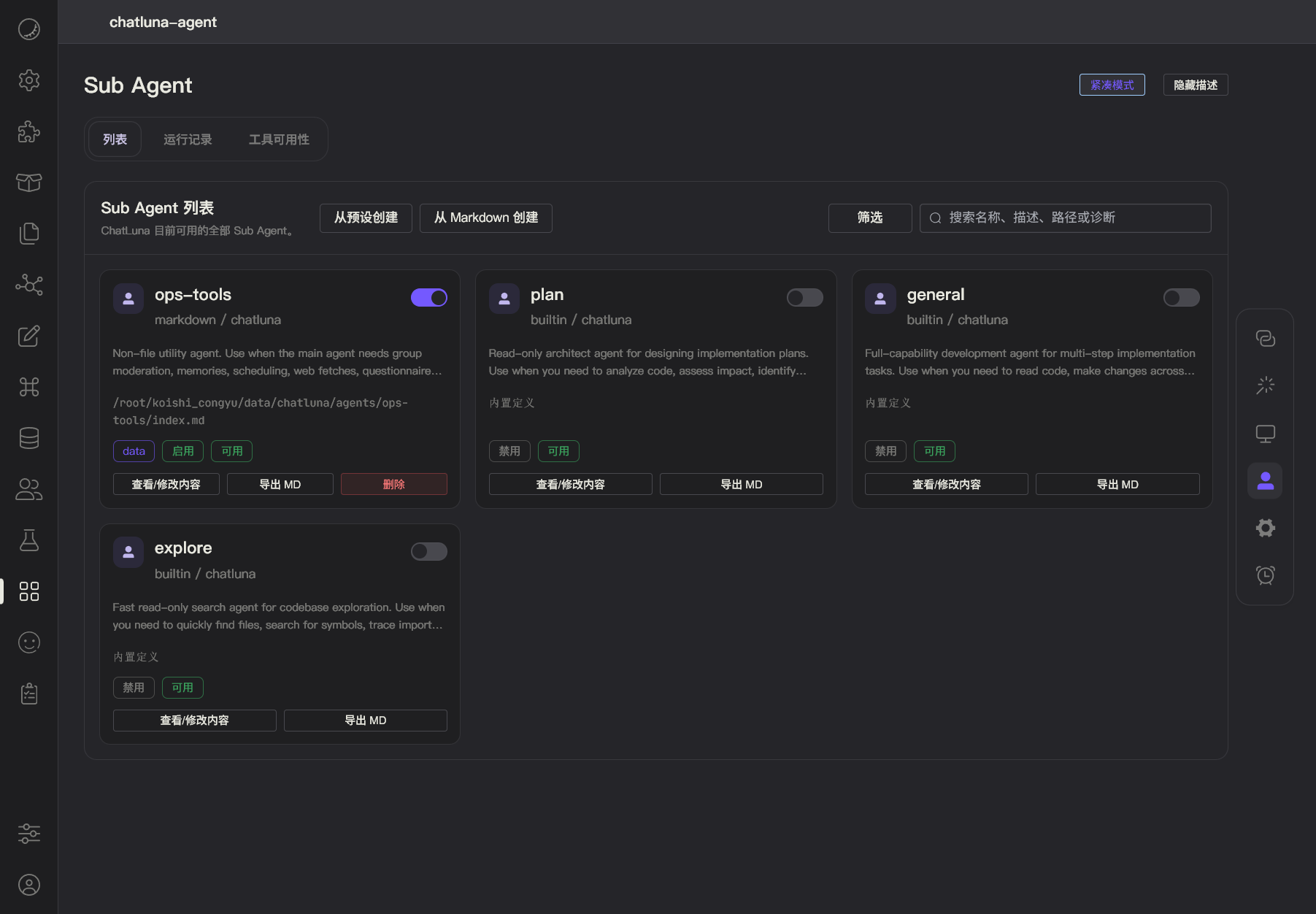
内置子代理
插件内置三个子代理,默认关闭。在 Sub-Agent 页面中找到并启用即可。
- plan:只读分析代理,用于制定实现方案。只能使用
file_read、grep、glob。 - explore:快速搜索代理,用于收集代码上下文。只能使用
file_read、grep、glob。 - general:通用实现代理,可以读写文件和执行命令。
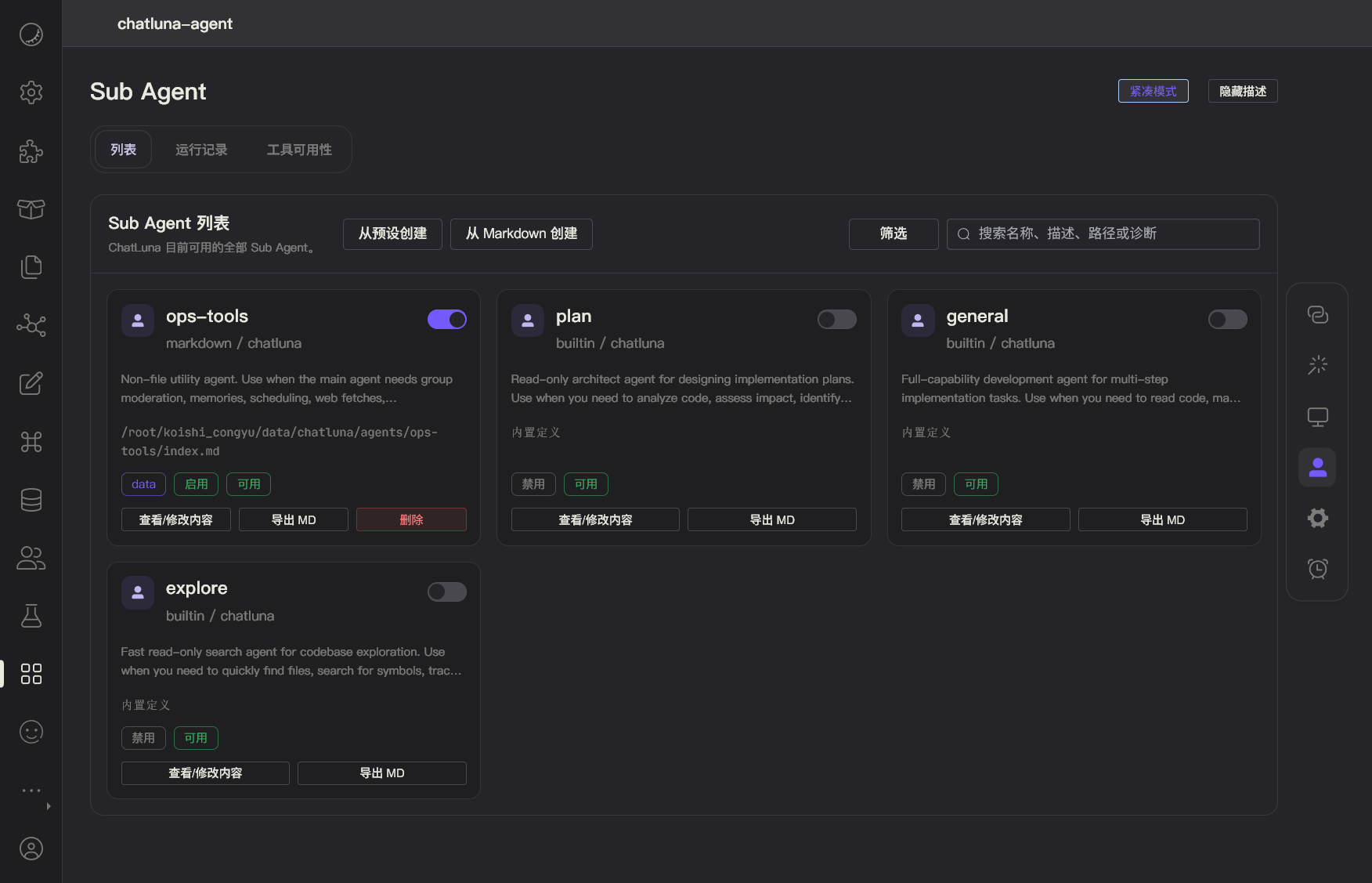
启用后,模型会在系统提示中看到可用子代理列表,并在需要时通过 task 工具自动委托任务。
新建自定义子代理
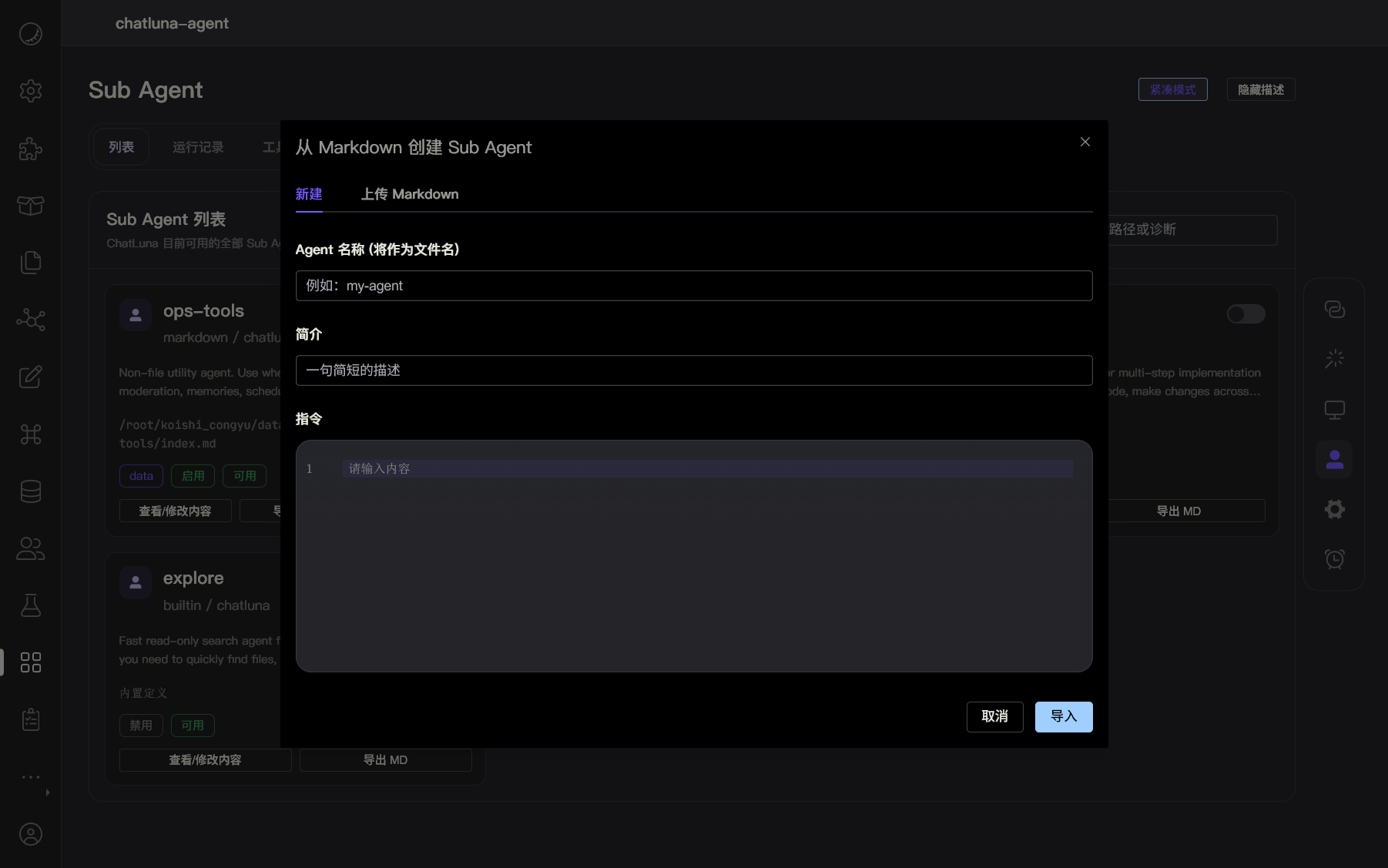
点击新建按钮,填写子代理的名称和描述。描述会展示给主模型,用于在多个子代理之间进行选择。
在系统提示词中编写子代理的工作说明,然后选择允许使用的范围(ChatLuna 会话、角色群聊、角色私聊)和权限等级。
如需使用固定模型,可以在模型名称字段中指定;留空则继承父模型。最后配置该子代理的 Skills、MCP、Tools、Computer 权限规则,保存即可。
导入子代理
点击导入按钮,可以上传或粘贴带 YAML frontmatter 的 Markdown 文件。插件兼容三种格式:
- ChatLuna 格式:推荐格式。
- Claude 格式:来自
~/.claude/agents的 Markdown 文件。 - OpenCode 格式:来自
~/.config/opencode/agents的 Markdown 文件。
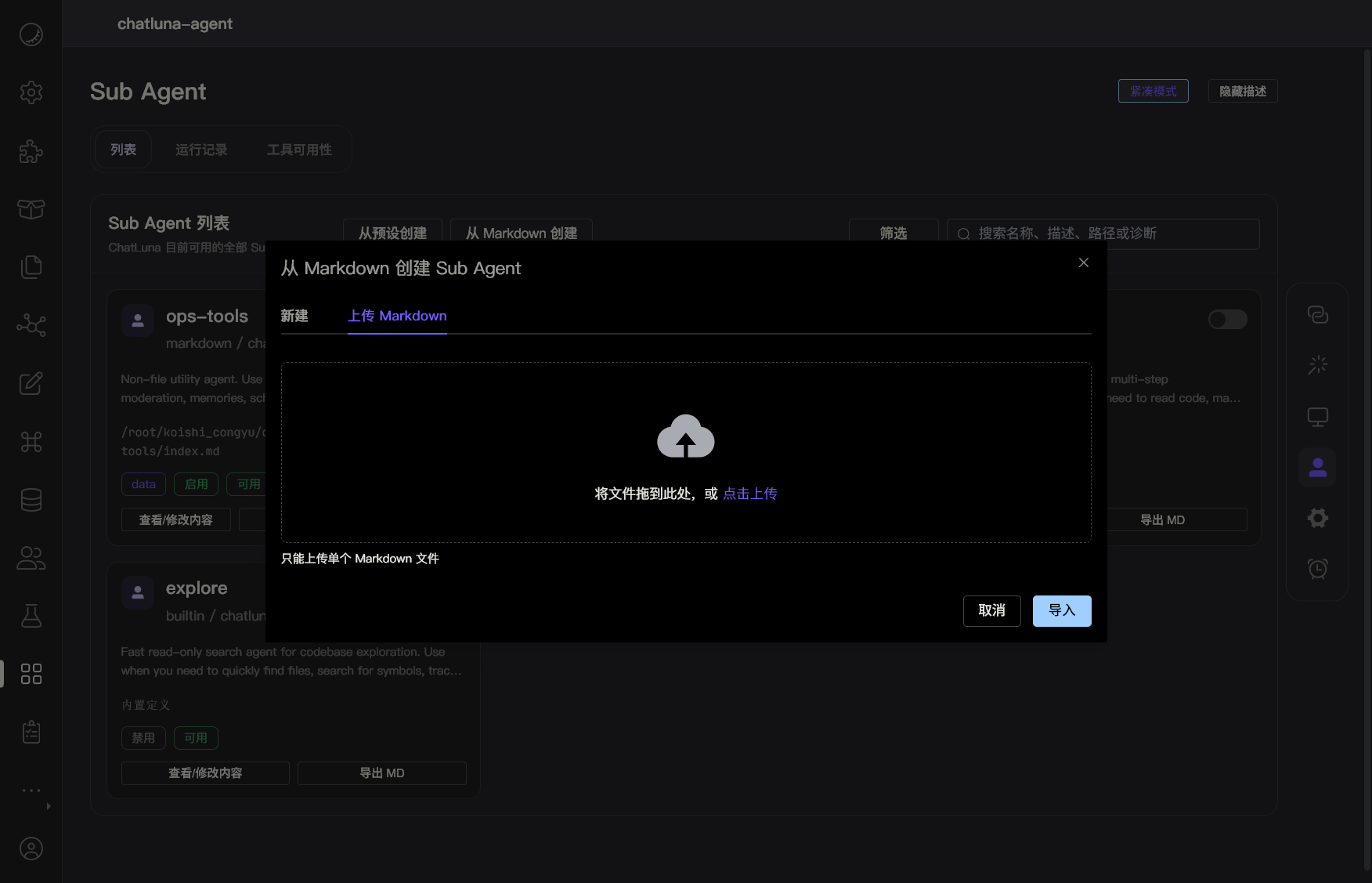
导入前可以预览解析结果和诊断信息。
在聊天中使用子代理
启用子代理后,在 plugin 模式会话中,模型会自动判断是否需要委托任务:
Trigger
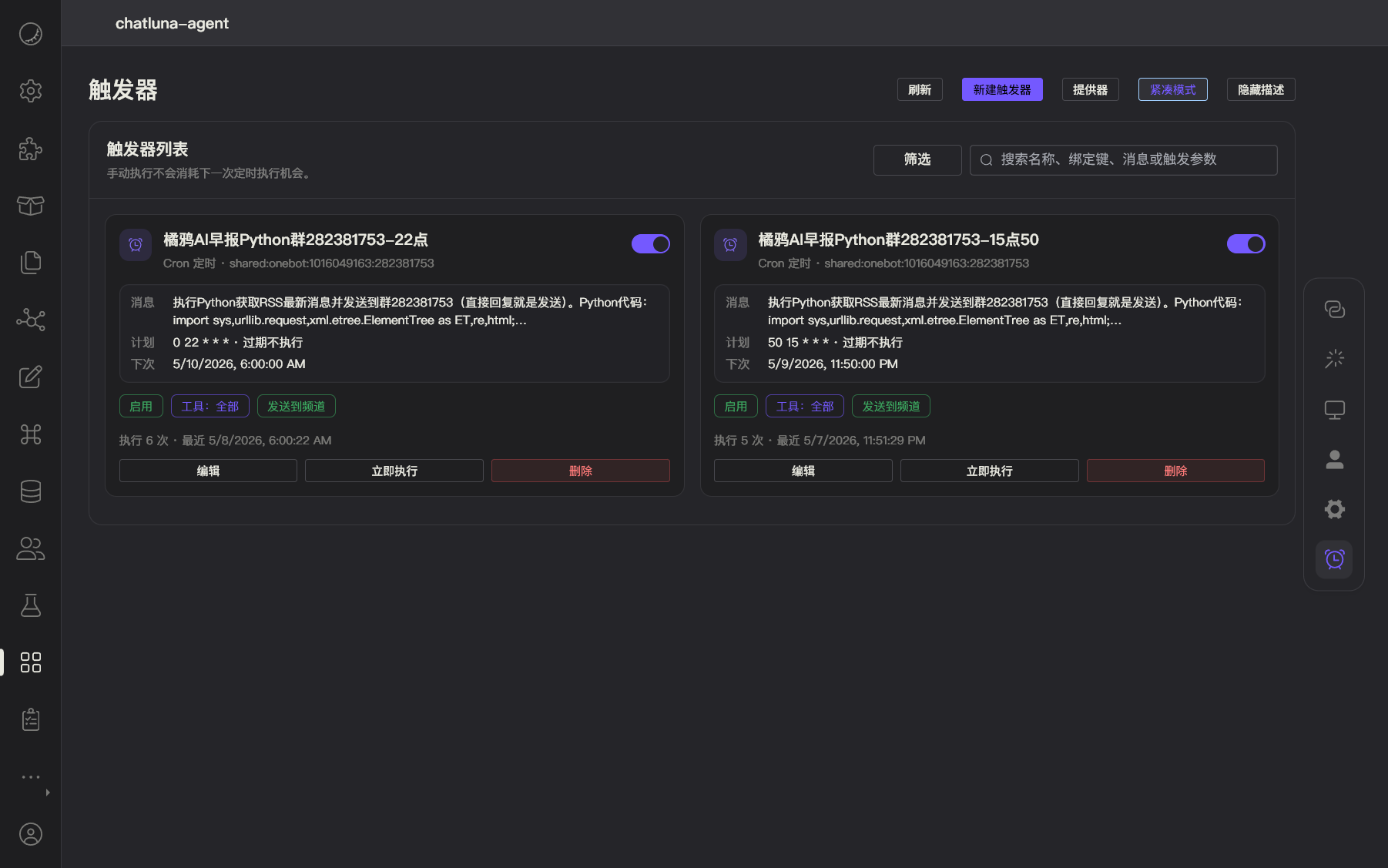
Trigger 页面用于创建定时或被动触发任务。任务触发后会主动唤醒 ChatLuna,向模型发送预设消息并执行对话。
提示
使用 Trigger 功能需要启用 Koishi 数据库服务。
创建任务
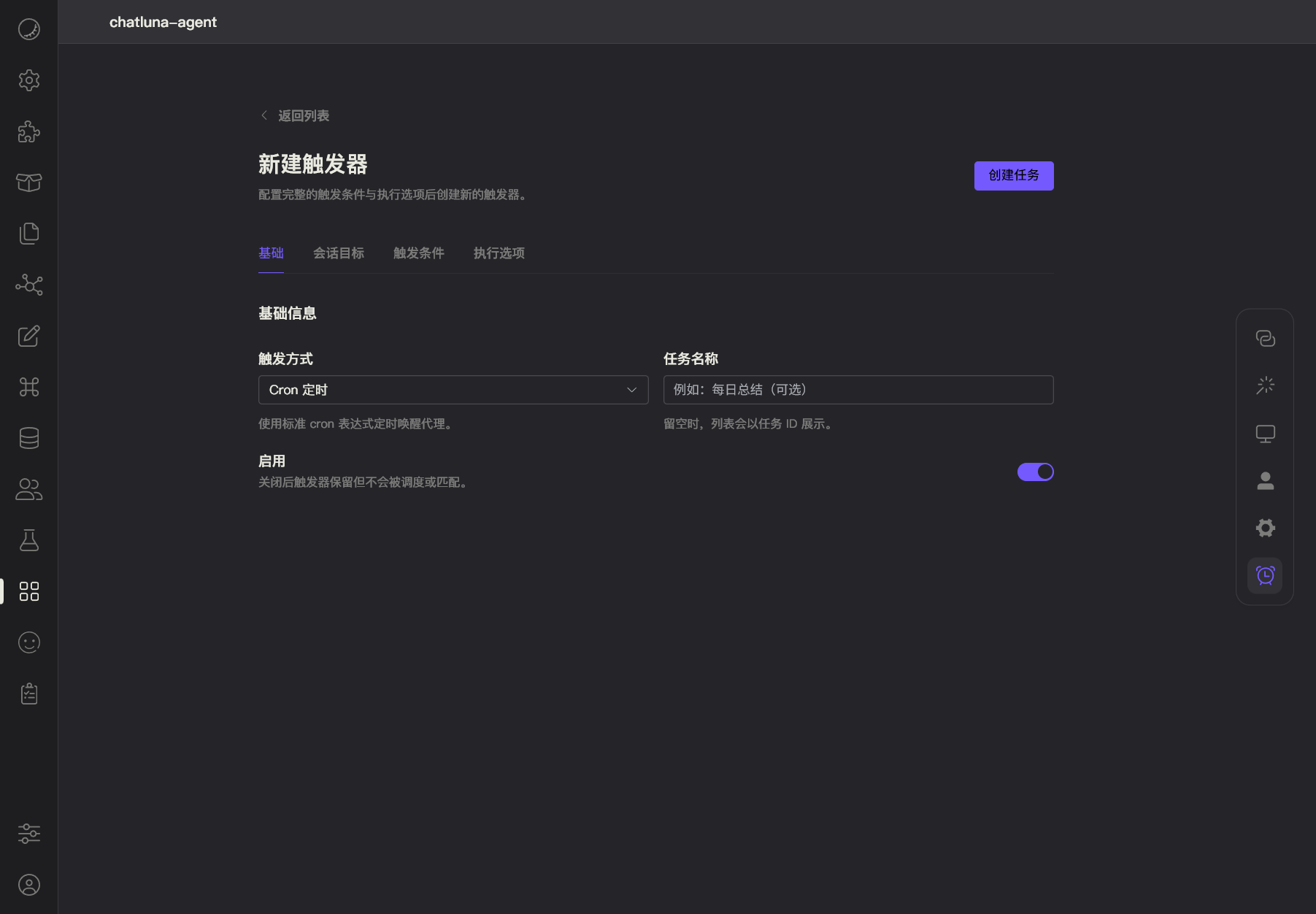
点击新建任务按钮,选择目标 bot、平台以及要发送的用户或群组。
然后选择触发器类型(Provider),填写任务名称和唤醒消息(即触发后发送给模型的内容)。
回复方式支持三种模式:channel(回复到频道)、user(私发给用户)和 silent(不发送回复)。根据实际场景选择合适的回复方式,填写触发器参数后保存即可。
保存后可以点击「立即触发」按钮测试一次。
内置触发器类型
- cron:使用标准 cron 表达式周期触发。例如
0 9 * * 1-5表示工作日上午 9 点。 - once:在指定时间触发一次,触发后自动禁用。
- keyword:当消息文本包含配置的关键词时被动触发。
- activity:根据群聊活跃度(消息频率、参与人数等因素)达到阈值时触发。
管理任务
Trigger 列表中可以对每个任务进行以下操作:
- 启用/禁用:暂停或恢复任务。
- 编辑:修改消息、参数、目标和回复方式。
- 立即触发:不等待触发条件,马上执行一次。
- 删除:移除任务。
如果任务执行失败,可以在任务详情中查看 lastError 字段排查原因。
警告
Trigger 可以主动让模型发送消息。在公开群聊中使用时,请配置合理的冷却时间,并在 Tools 页面收紧 trigger 工具的权限等级。
